
Ajuda · Tenho uma loja
Ajuda para lojas: pedidos personalizados, loja online e caixa
Pedidos personalizados, loja online e caixa em um só lugar. Escolha o que você faz na loja.
Dono e gerente
20
Criar a sua loja
Nome, contato, dados para transferência e a sua equipe.
Assistir ao vídeo (1 min)
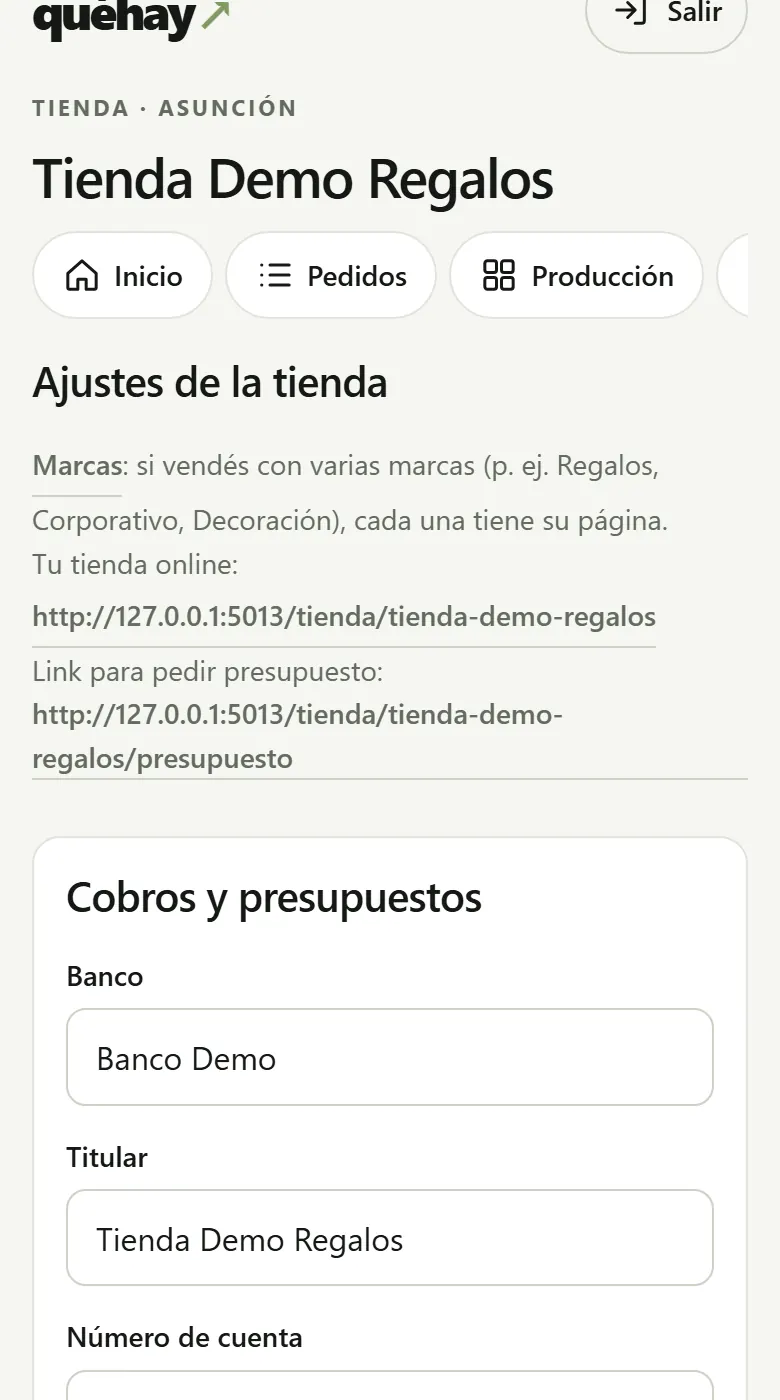
- Entre no QuéHay com a sua conta. No seu painel, toque em “Criar meu local” e em “Tipo” escolha “Loja”.
- Preencha o nome, a cidade, o endereço e o WhatsApp. Toque em “Criar meu local”.
- Em “Loja”, informe os dados para transferências, o sinal padrão e a validade dos orçamentos.
- Em “Equipe”, convide a sua equipe: “Caixa” para vendas e caixa, “Cozinha / Bar” para produção.
Dica: A produção não vê preços, orçamentos nem cobranças: só o quadro, os designs e as tarefas.
Cadastrar produtos prontos, personalizáveis e combos
Prontos com estoque, personalizáveis sob encomenda e combos.
Assistir ao vídeo (1 min)
Ver no YouTube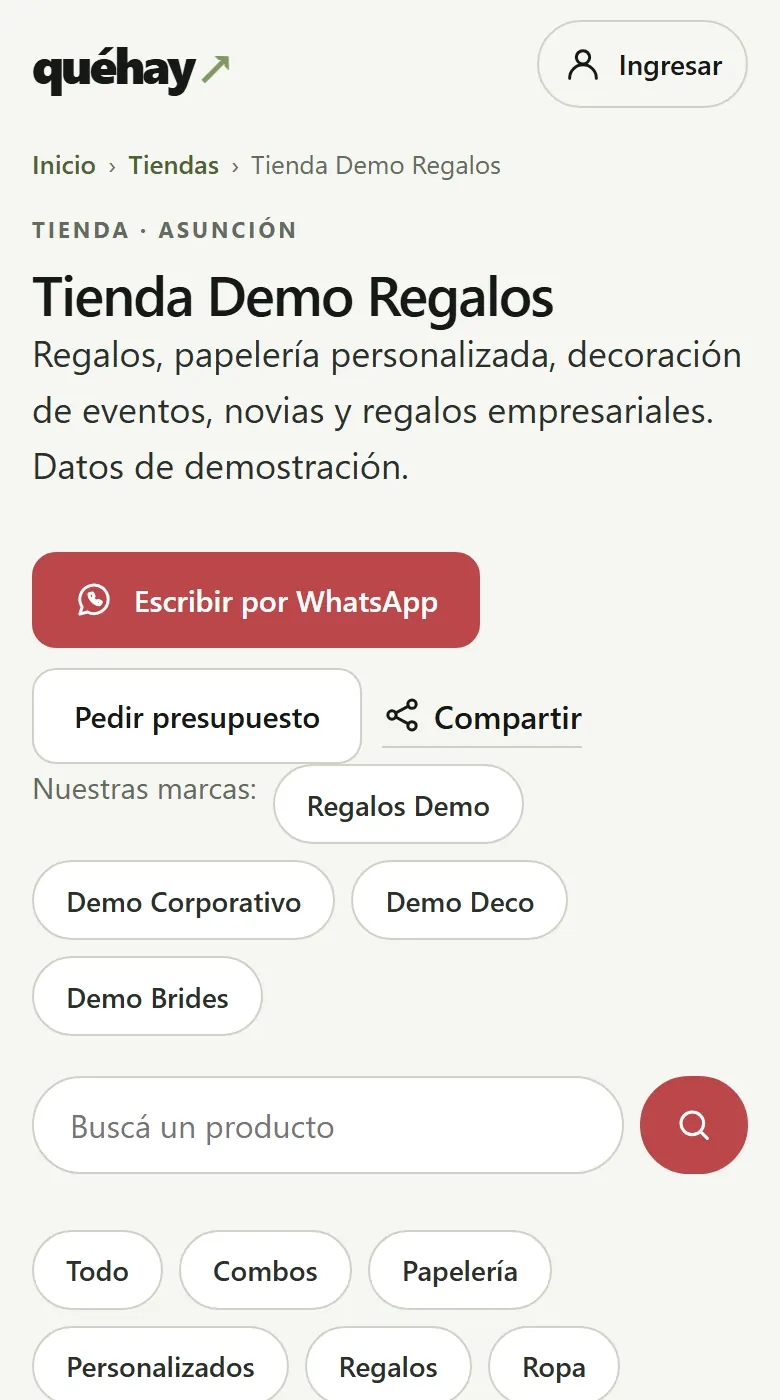
- Em “Produtos”, cadastre cada produto com preço e categoria.
- Em “Loja” › “Produtos”, escolha se é vendido pronto (com estoque), personalizável (sob encomenda) ou combo.
- Nos produtos personalizáveis, adicione as perguntas para o cliente (tema, cores, nome…) e as fotos que você pede.
- Em “Fotos e variantes”, envie até 8 fotos e cadastre as variantes (cor, tamanho, modelo) com o preço e o estoque de cada uma.
Enviar um orçamento com sinal
Itens, sinal e validade. O cliente aceita pelo seu link.
Assistir ao vídeo (1 min)
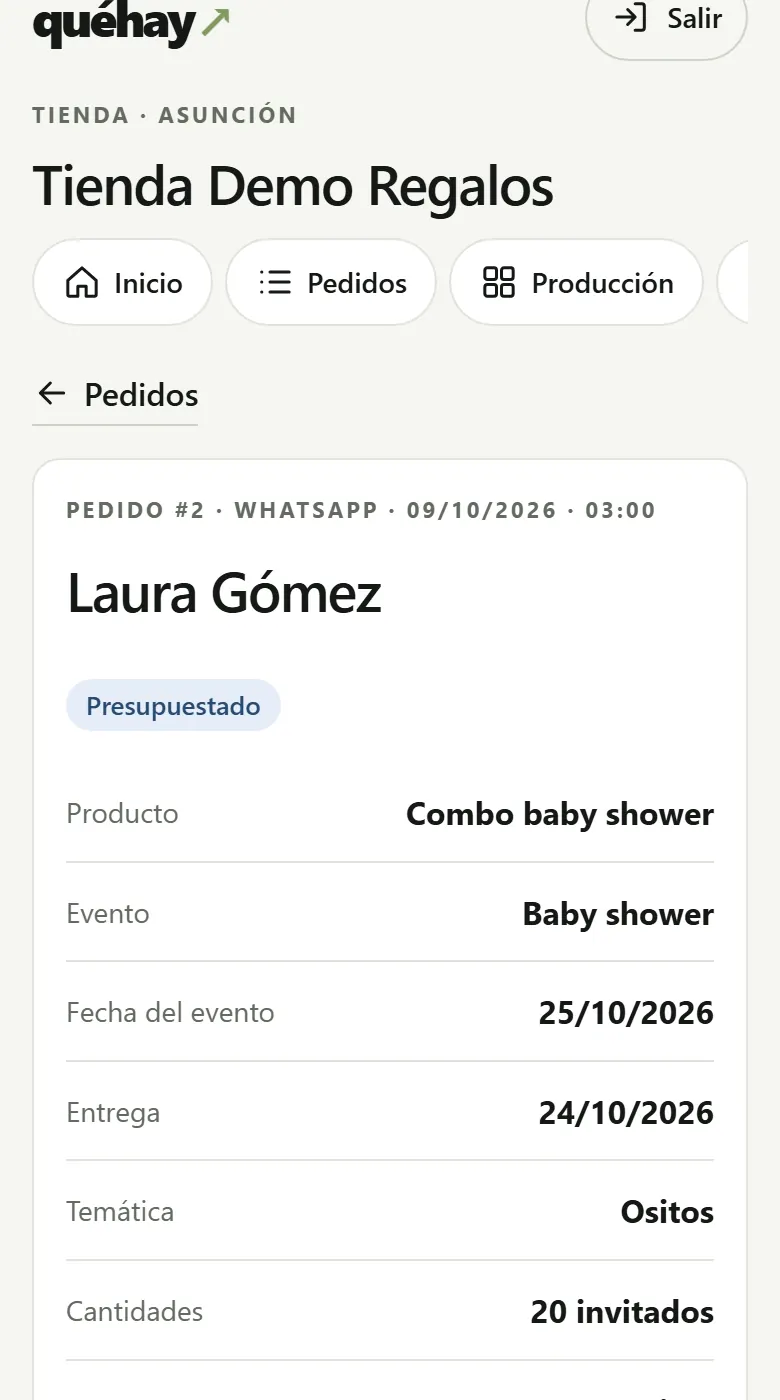
- As consultas chegam em “Pedidos” como “Novo”. Você também pode registrar uma com “Registrar pedido”.
- Abra o pedido e, em “Orçamento”, cadastre os itens, a entrega ou a instalação, o sinal e o prazo de validade.
- Toque em “Salvar e enviar”. O cliente recebe por e-mail e vê no link dele; envie o link pelo WhatsApp com “Mensagens prontas”.
- Se pedir mudanças, salve uma nova versão: fica o histórico de versões.
Algo deu errado?
O cliente não vê o orçamento
Confira se você enviou (“Salvar e enviar”). Envie o link dele de novo em “Mensagens prontas”.
Aprovar o sinal e cobrar o saldo
Como nos ingressos: você verifica a transferência e aprova.
Assistir ao vídeo (1 min)
- Quando o cliente envia o comprovante, em “Pedidos” você vê “Você tem 1 comprovante(s) para revisar” e, no pedido, o pagamento aparece como “Para revisar”.
- Toque em “Ver comprovante” e confira a sua conta no banco. Se chegou, marque “Verifiquei a transferência” e aprove.
- Se não chegou, toque em “Recusar” e escreva o motivo: o cliente vê e pode enviar outro.
- O saldo restante você cobra na loja com “Registrar pagamento” (entra no caixa do turno) ou com outro comprovante.
Sua loja online e “Pedir por WhatsApp”
Catálogo, carrinho, delivery por zonas e WhatsApp.
Assistir ao vídeo (1 min)
- Em “Loja” › “Loja online”, escolha a sua cor, as zonas de delivery com custo e mínimo, e como podem pagar você.
- Compartilhe seu link (no topo de “Loja”). Seus clientes veem o catálogo, escolhem variantes e montam o carrinho.
- Podem pagar por transferência (os produtos ficam reservados por algumas horas), na retirada ou na entrega.
- Com “Pedir pelo WhatsApp” abre o seu chat com o pedido todo escrito, e o pedido fica registrado do mesmo jeito em “Pedidos”.
Dica: O estoque é o mesmo do caixa: a última unidade nunca é vendida duas vezes.
Criar uma promoção
É aplicada automaticamente no site e no caixa, só nas datas dela.
Assistir ao vídeo (1 min)
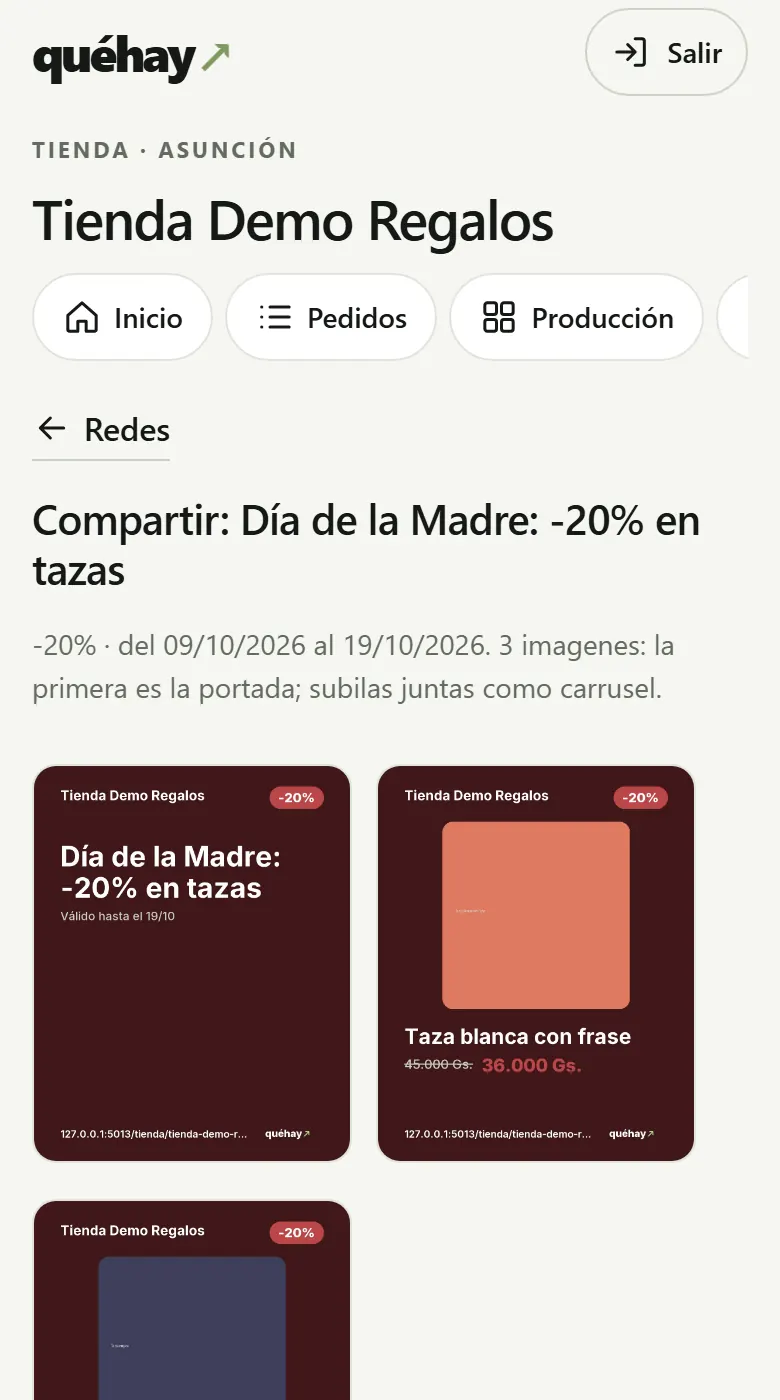
- Em “Redes”, toque em “Criar ou editar promoções”.
- Escolha o tipo (“-%”, “2x1” ou “Combo”), a data especial, se quiser (Dia das Mães, Natal…), os produtos e até quando vale.
- Se você colocar um cupom, ele só vale quando o cliente o digita no carrinho ou você no caixa.
- Ao salvar, preparamos a capa e uma imagem por produto, com o texto pronto para copiar.
Compartilhar um produto no Instagram e no WhatsApp
Imagens 4:5 e 9:16 com foto, preço e o seu link.
Assistir ao vídeo (1 min)
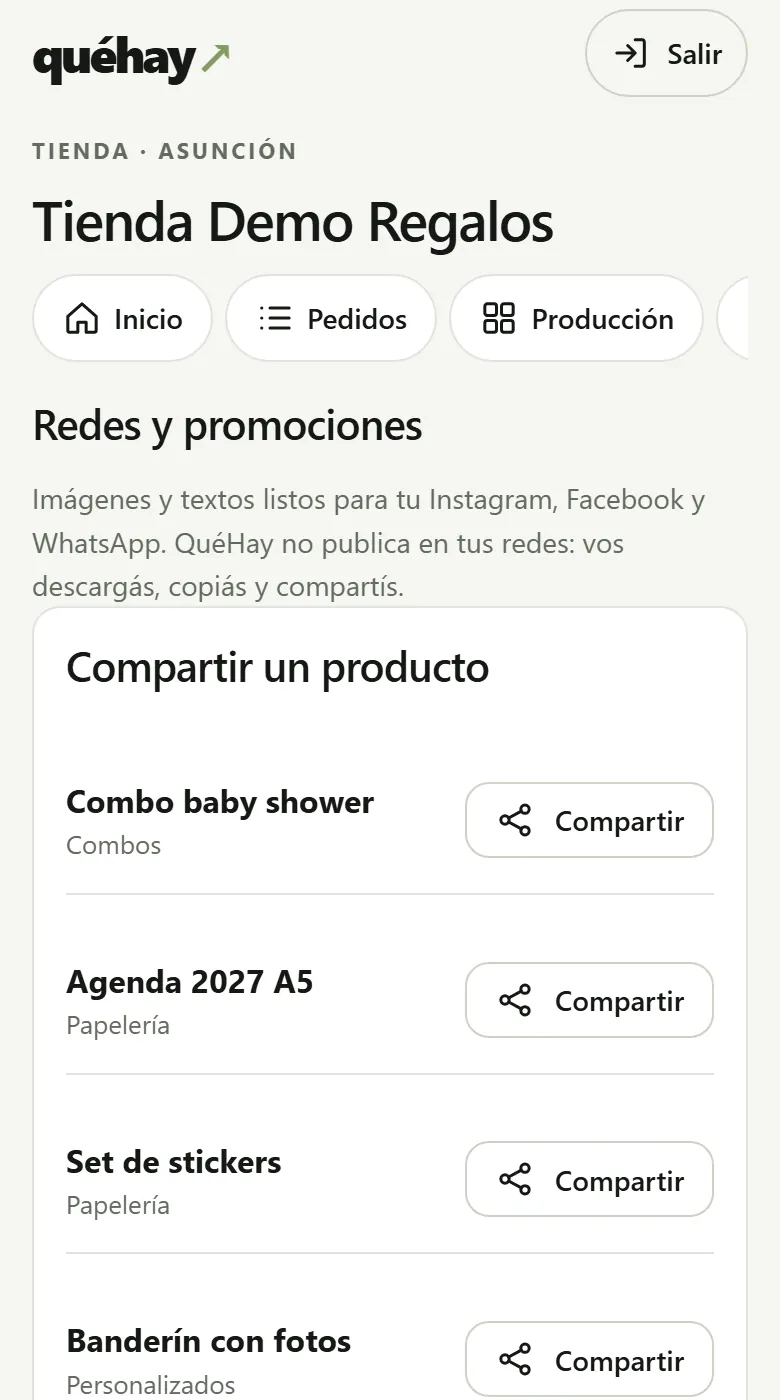
- Em “Redes”, toque em “Compartilhar” ao lado do produto.
- Baixe a imagem para post ou para story. Copie o texto (você pode editá-lo antes).
- No celular, “Compartilhar” permite enviar direto para o Instagram ou o WhatsApp.
- O link leva a origem: em “Relatórios” você vê quantos pedidos vieram de cada rede.
Dica: O QuéHay não publica nas suas redes nem tem acesso a elas.
Marcar produtos no Instagram (catálogo da Meta)
Você configura uma única vez e ele se atualiza sozinho com os seus produtos com foto.
Assistir ao vídeo (1 min)
- Em “Redes” › “Catálogo para Instagram e Facebook”, copie o link CSV da sua loja.
- No Commerce Manager da Meta, entre no seu catálogo › “Fontes de dados” › “Adicionar itens” › “Feed de dados”.
- Escolha “Usar URL”, cole o link e programe para atualizar todos os dias.
- Quando a Meta aprovar o catálogo, você poderá marcar seus produtos em posts e stories.
Algo deu errado?
A Meta rejeita produtos
Cada produto precisa de pelo menos uma foto e de estar visível no site. Os esgotados aparecem como “sem estoque”.
Clientes, empresas e conta corrente
Fichas, histórico, saldo a favor e crédito só se você habilitar.
Assistir ao vídeo (1 min)
- Em “Clientes”, crie a ficha (pessoa ou empresa com RUC), ou a partir de um pedido com “Criar ficha com estes dados”.
- Se você dá crédito a uma empresa, na ficha dela marque “Habilitar pagamento a crédito” e defina o limite e o prazo.
- No pedido toque em “Confirmar a crédito (sem sinal)”: vence após os dias do prazo, contados da entrega.
- Em “Clientes” › “Com saldo vencido”, você vê quem está atrasado. Com saldos vencidos, não se dá mais crédito.
Alugar peças de decoração
Disponibilidade por dia, caução e devolução por estado.
Assistir ao vídeo (1 min)
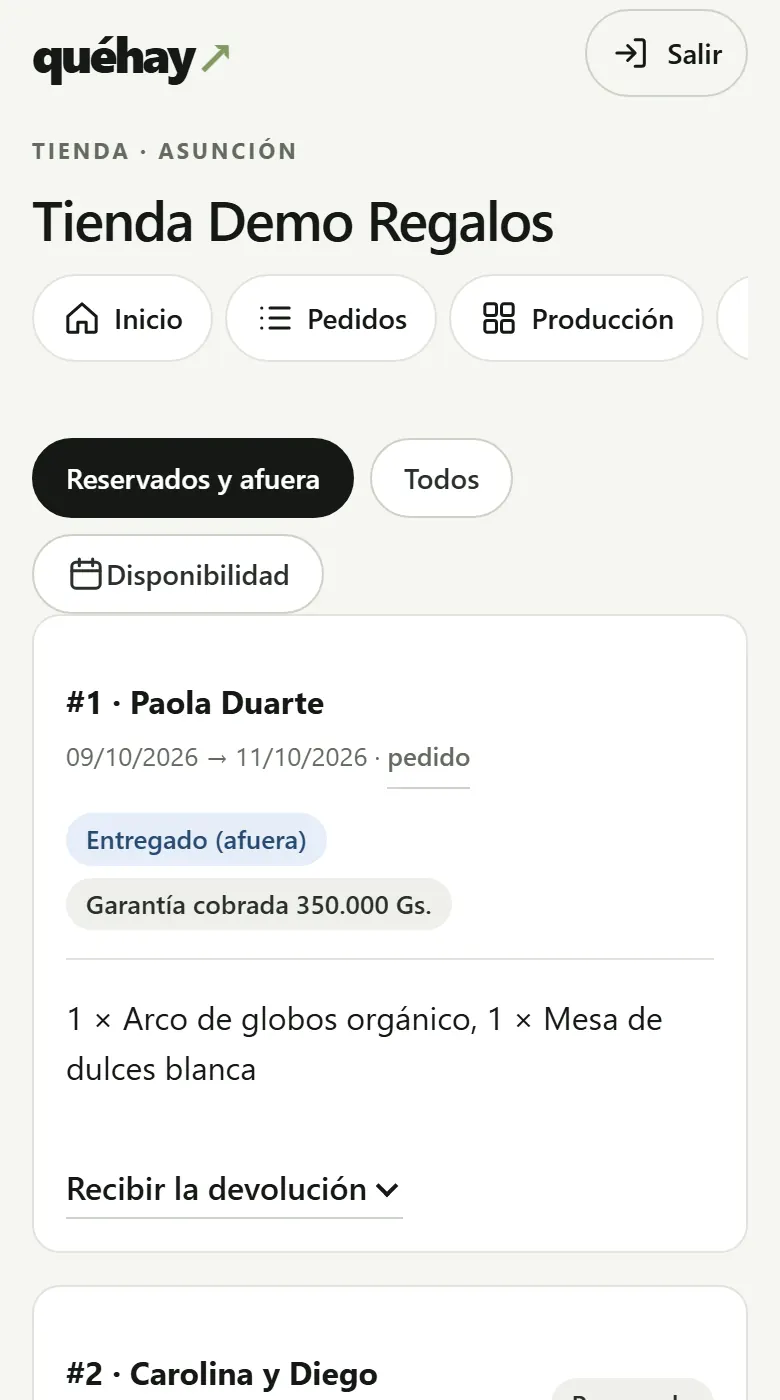
- Em “Aluguéis”, cadastre cada peça com a quantidade que você tem, o preço e a caução.
- Em “Novo aluguel”, escolha datas e peças: o sistema não deixa alugar a mesma peça duas vezes em dias que se sobrepõem.
- Cobre a caução e toque em “Entregar peças” quando saírem.
- Na volta, “Receber a devolução”: marque as danificadas ou faltantes; o valor é descontado da caução e o restante é devolvido.
Vender com várias marcas
Uma conta, várias páginas: Presentes, Corporativo, Decoração, Noivas…
Assistir ao vídeo (1 min)
- Em “Loja”, toque em “Marcas” e crie cada uma com nome, endereço, cor, logo, WhatsApp e Instagram.
- Defina quais produtos entram em cada marca.
- Cada marca tem sua página pública. O estoque, o caixa, os clientes e os relatórios são da loja, com filtro por marca.
Registrar notas fiscais para o seu contador
Tipo, timbrado, número e RUC; Excel para o contador.
Assistir ao vídeo (1 min)
- O QuéHay não emite notas fiscais: você registra a que emitiu.
- Ao cobrar no caixa, abra “Registrar fatura (manual)” e preencha tipo, timbrado, número, RUC ou CI e razão social.
- Em um pedido, use a seção “Fatura”.
- Em “Faturas”, você vê as do período, os pagamentos sem fatura e baixa tudo em Excel para o seu contador.
Como criar o design do meu site
Modelo, cores, páginas e seções; pré-visualização e publicação.
Assistir ao vídeo (1 min)
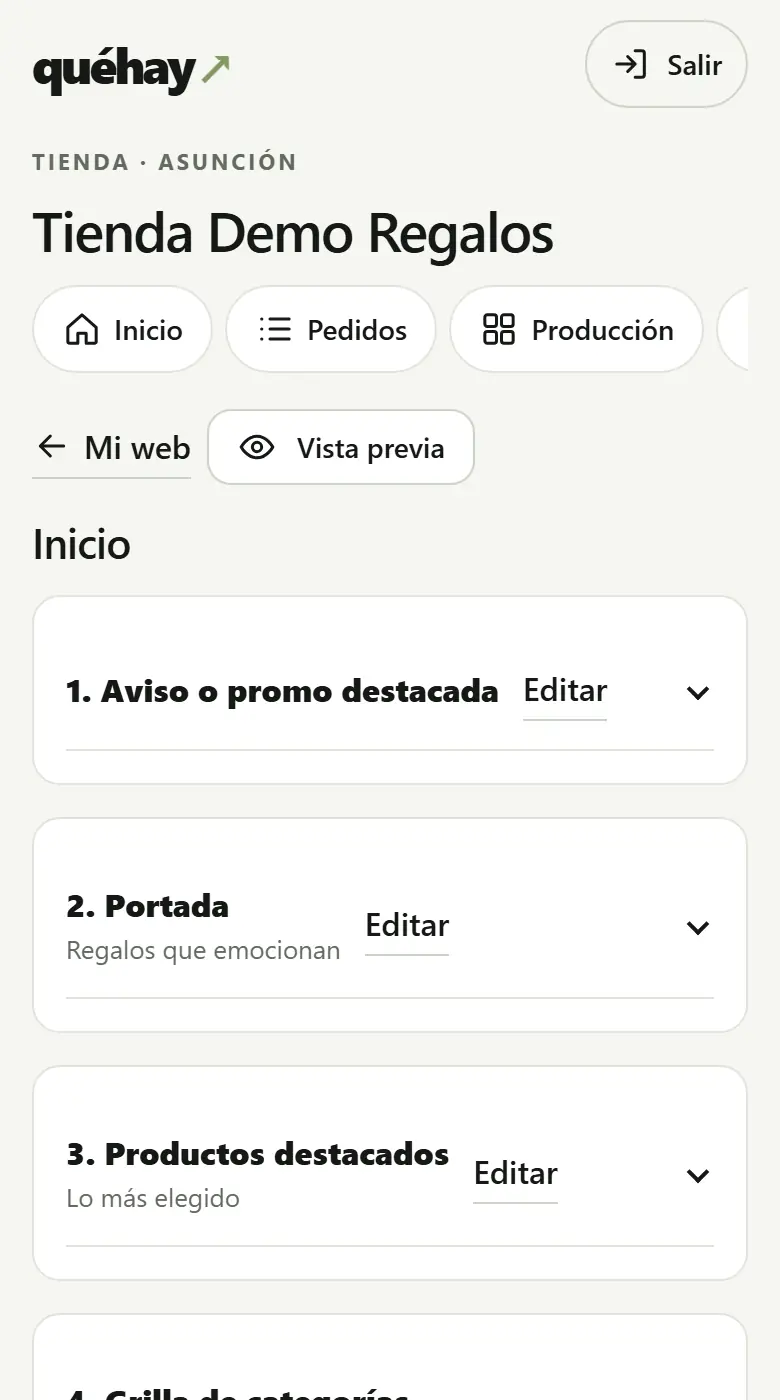
- Em “Meu site”, escolha um modelo (Delicado, Moderno, Minimal ou Colorido) e toque em “Salvar identidade”.
- Altere as cores, as fontes, as bordas e envie seu logo. A cor dos textos é escolhida automaticamente para que sempre dê para ler.
- Em “Páginas, menu e rodapé”, escolha quais páginas vão no menu e em que ordem. Toque em “Editar” em uma página para montá-la.
- Adicione seções (capa, destaques, orçamento, galeria, avaliações…), reordene-as com “Subir” e “Descer” ou oculte-as.
- Veja a “Pré-visualização” no celular e no PC e toque em “Publicar”. Se algo não agradar, use “Voltar para esta” na versão desejada.
Dica: Seus produtos, preços, estoque e pedidos se atualizam sozinhos no seu site: você os gerencia neste painel.
Como conectar o meu domínio
Você cadastra dois registros DNS, verifica e ativa.
Assistir ao vídeo (1 min)
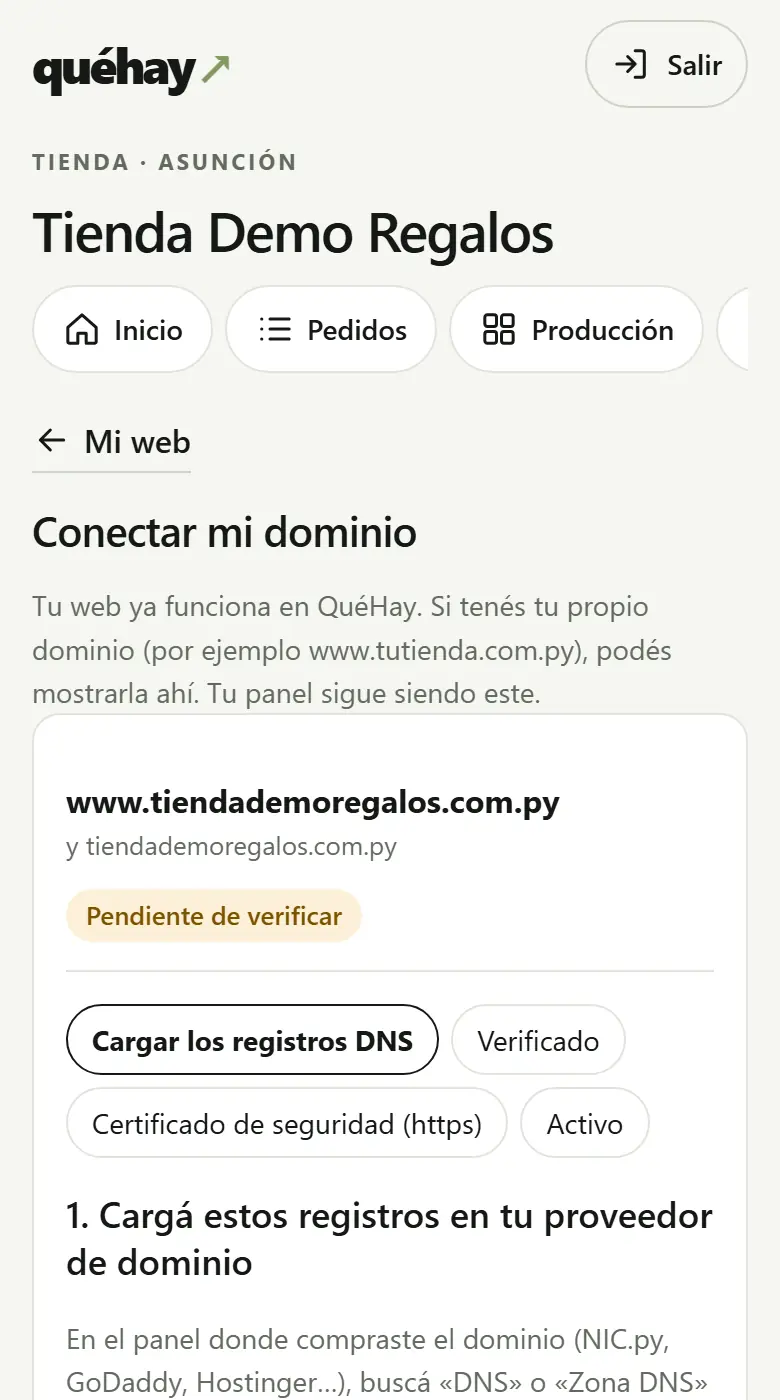
- Em “Meu site”, toque em “Conectar meu domínio” e digite o seu domínio, por exemplo www.tutienda.com.py.
- No painel do seu provedor de domínio (NIC.py ou outro) entre em “DNS” e cadastre os registros que mostramos: o TXT de verificação e o CNAME.
- Volte ao QuéHay e toque em “Verificar”. Se faltar algo, dizemos o quê.
- Quando o certificado de segurança (https) estiver pronto, toque em “Ativar meu domínio”. Seu site já aparece lá.
Algo deu errado?
“Ainda não vemos o registro TXT”
As mudanças de DNS podem levar algumas horas. Confira se o nome é exatamente o que mostramos e tente de novo.
Perco minha página do QuéHay?
Não: o endereço do QuéHay leva ao seu domínio. Seu painel continua no QuéHay.
Escolher o seu ramo
Sua loja pronta para o que você vende, sem configurar nada.
Assistir ao vídeo (1 min)
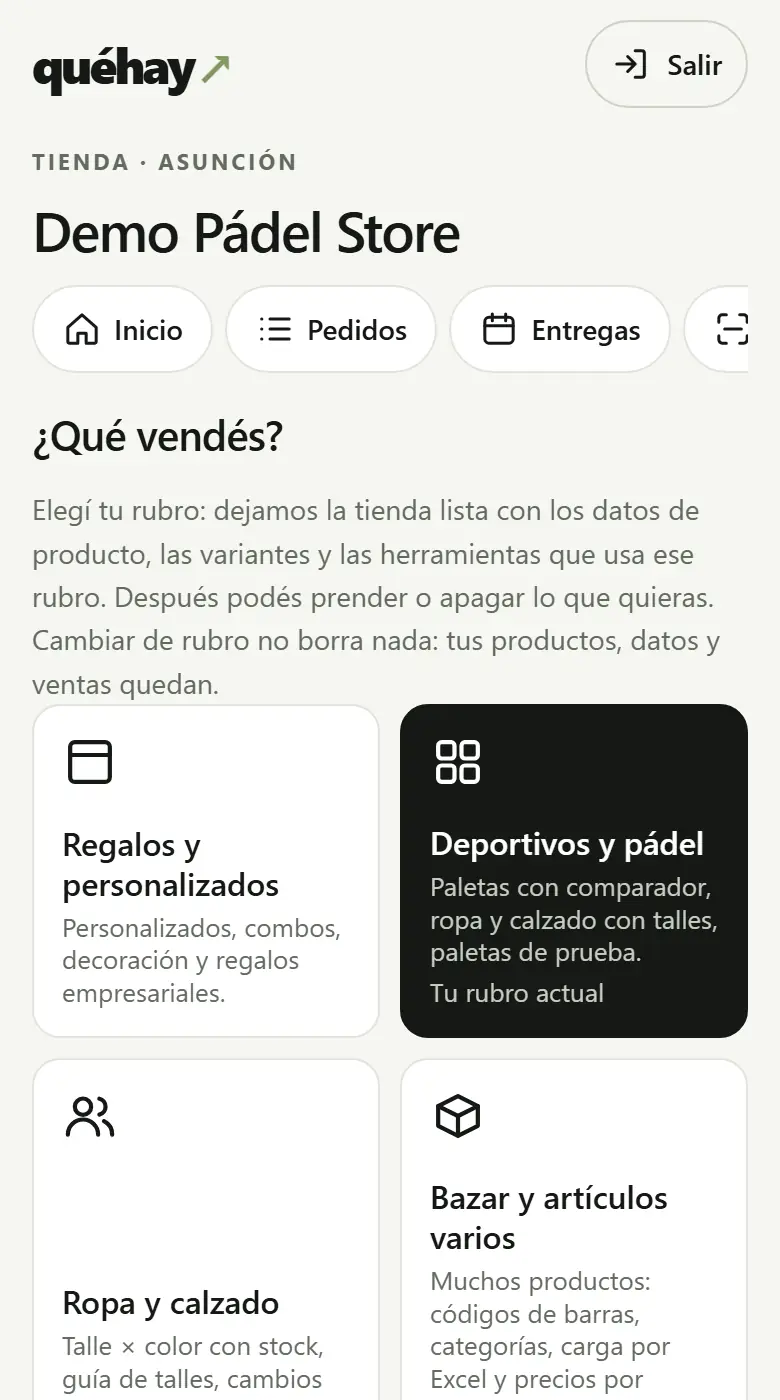
- No painel da sua loja toque em “Escolha o seu ramo” (ou “Loja” › “Ferramentas e dados dos seus produtos” › “Mudar de ramo”).
- Toque no seu ramo: você vai ver quais ferramentas, dados de produto e seções do site são ativados.
- Toque em “Usar…”. Depois você pode ligar ou desligar ferramentas em “Ajustes da minha loja”. Mudar de ramo não apaga nada.
Delivery por distância: o cliente marca o endereço no mapa
Base + Gs. por km, calculado automaticamente a partir do ponto do cliente.
Assistir ao vídeo (1 min)
- Primeiro marque o ponto da sua loja: em “Perfil”, busque o endereço e ajuste o ponto no mapa.
- Em “Ajustes da loja” › “Loja online”, escolha “Por distância” e informe a taxa base, os Gs. por km, até quantos km você entrega e o pedido mínimo.
- No carrinho o cliente escolhe “Delivery no meu endereço”, busca o endereço ou toca em “Usar minha localização” e deixa o ponto na porta dele.
- Veja o custo na hora. O pedido chega para você com o endereço, os km e “Como chegar”.
Dica: É medido em linha reta a partir da sua loja ou da filial mais próxima, e cobra-se cada km iniciado.
Suas filiais no mapa
O ponto no mapa, “Como chegar” e o delivery a partir da filial mais próxima.
Assistir ao vídeo (1 min)
- Abra “Filiais” e toque em uma para editá-la.
- Toque em “Buscar no mapa” e escolha o endereço, ou cole o link do Google Maps da filial.
- Na sua loja aparece “Nossas filiais” com “Como chegar” em cada uma, e o delivery por distância sai da mais próxima.
Estoque próprio em cada filial e “Onde tem?”
Cada filial com seu estoque, seu horário e “Retirar aqui”.
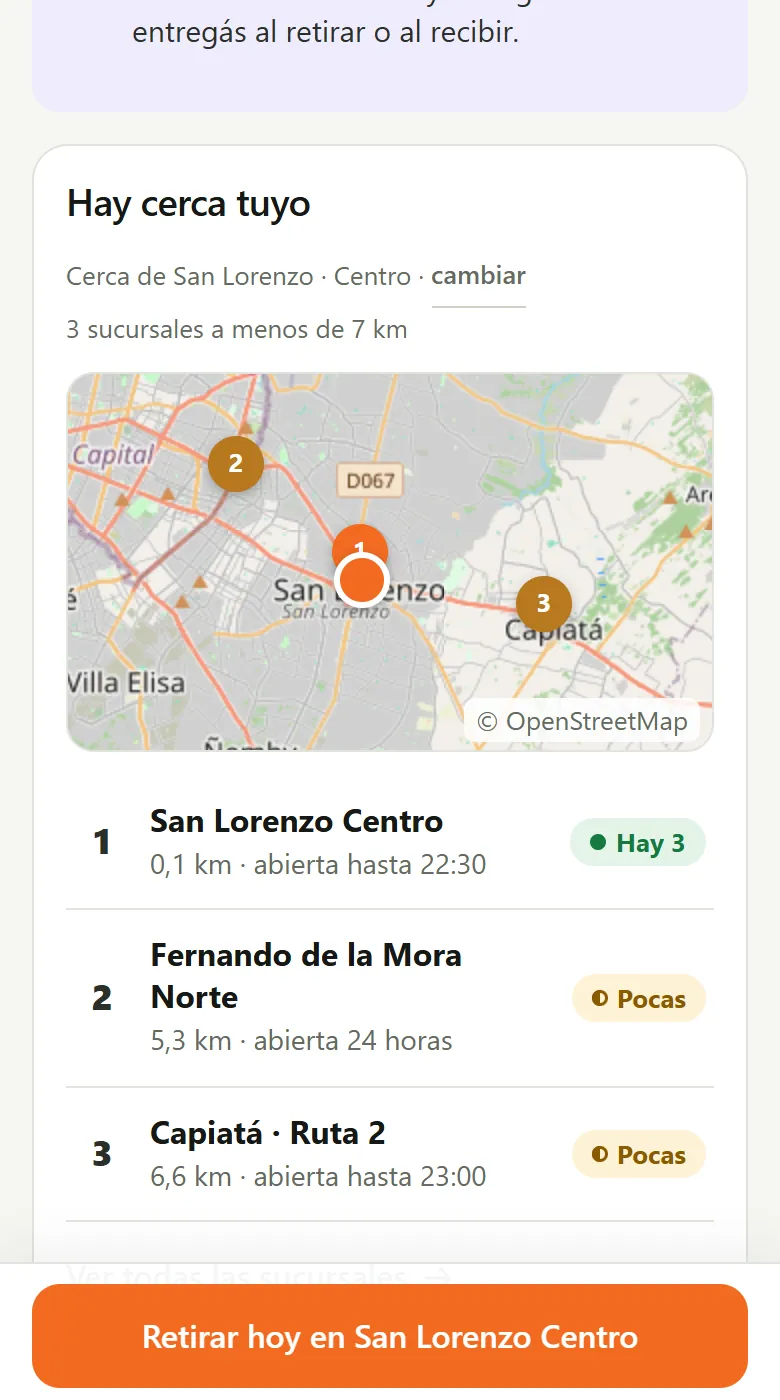
- Abra “Filiais” e, em cada uma, cadastre a cidade, o bairro, o telefone, o horário (ou “Aberta 24 horas”) e se faz delivery.
- Na ficha de cada produto, em “Estoque por filial”, cadastre o que tem em cada uma: o total é a soma. Também por Excel.
- No seu site cada produto mostra “Tem perto de você” e “Onde tem?”: o cliente escolhe o bairro, a cidade ou um endereço, sem informar a localização.
- Vê “Tem”, “Poucas” ou “Sem estoque”, se está aberta agora e toca “Retirar aqui”: o pedido sai dessa filial. O delivery sai da mais perto que tem tudo.
Dica: Em “Como o estoque aparece no seu site” você escolhe até quantas unidades diz “Poucas” e se mostra o número.
Receitas: a foto na compra e a fila do farmacêutico
Aprovar, pedir outra foto ou recusar, e fica registrado.
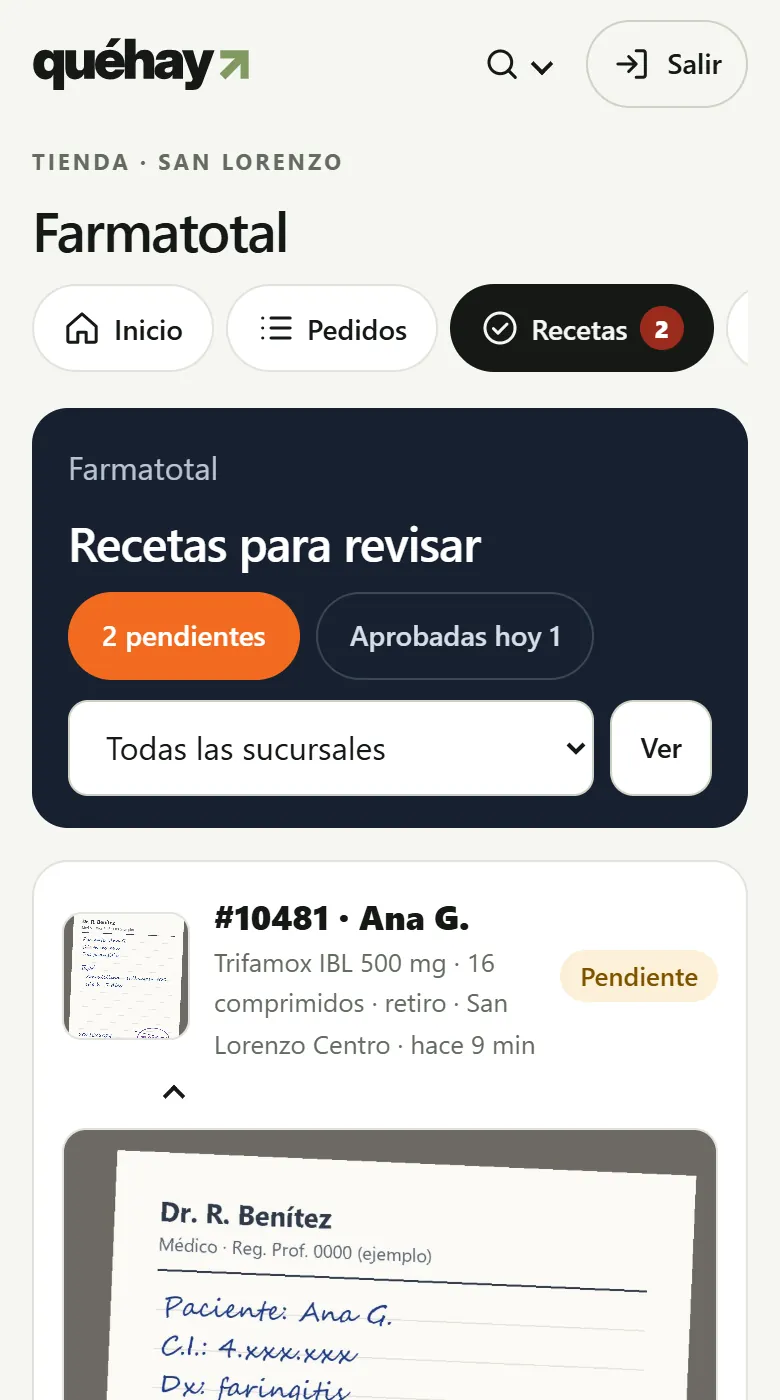
- Em cada produto escolha a “Condição de venda”: livre, sob prescrição, receita retida ou receita especial (controlados).
- Quem compra um medicamento com receita envia a foto ao confirmar, sem criar conta. Os controlados só são reservados: são pagos e entregues no balcão.
- Em “Receitas” abra a primeira: veja a foto, marque o que você revisou e toque em “Aprovar”, “Pedir outra foto” ou “Recusar” com o motivo.
- Toque em “Avisar pelo WhatsApp”: a mensagem já vai escrita, com o link do pedido. Até você aprovar, o pedido não passa para “Pronto”.
Dica: Cada decisão fica registrada com quem, quando e qual foto. A receita retida é entregue na retirada ou na entrega.
A demanda da sua região
O que os bares e eventos perto de você vão precisar.
Assistir ao vídeo (1 min)
- No painel da sua loja, em “A demanda da sua região”, toque em “Ver a demanda do fim de semana”.
- Veja quantos eventos e locais há de sexta a domingo e quantas pessoas esperamos.
- Veja o que vai ser consumido e prepare o seu estoque.
Dica: É uma estimativa agregada e anônima, de pelo menos 5 locais.
Vendas e caixa
4
Vender no caixa rápido
Escanear, cobrar e dar o troco em segundos.
Assistir ao vídeo (1 min)
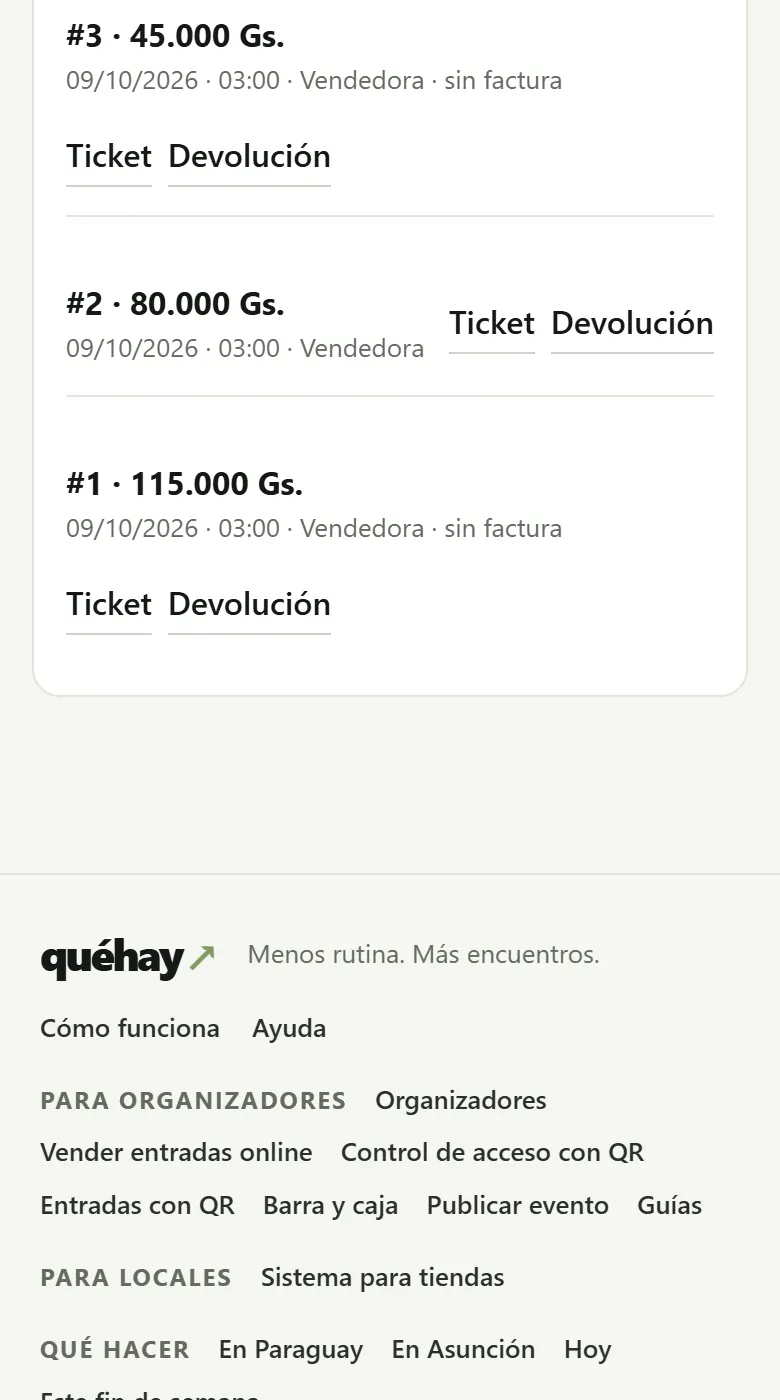
- Abra o caixa em “Caixa” com o dinheiro inicial.
- Em “Caixa rápido”, escaneie o código com o leitor ou a câmera, ou busque pelo nome.
- Escolha o meio de pagamento (ou “Pagamento misto”), digite o valor recebido e toque em “Cobrar”: o app mostra o troco.
- Imprima o cupom interno (58 ou 80 mm) se o cliente pedir.
Dica: As promoções vigentes são descontadas automaticamente. Se pedirem um desconto, o seu máximo é definido pelo dono.
Trocas e devoluções
O estoque volta e o caixa fecha certinho.
Assistir ao vídeo (1 min)
- Em “Caixa rápido” › “Últimas vendas”, toque em “Devolução” na venda.
- Escolha o que volta e escreva o motivo.
- Escolha “Crédito na loja” (você dá um código) ou “Devolver o dinheiro” (sai do caixa).
- Para uma troca: devolva com crédito e cobre o novo digitando esse código.
Separar produtos com sinal
Reserve produtos com um sinal no caixa.
Assistir ao vídeo (1 min)
- Adicione os produtos à venda como sempre.
- Abra “Separar com sinal”, escreva o nome, o WhatsApp e o sinal.
- Os produtos ficam reservados e o cliente recebe o link. Quando ele retirar, cobre o saldo no pedido.
Fazer o inventário com o celular
Contar, ver diferenças e ajustar com motivo.
Assistir ao vídeo (1 min)
- O dono ou o gerente toca em “Iniciar inventário”.
- Escaneie cada produto: cada leitura soma um. Para vários iguais, digite a quantidade ou use “Definir total”.
- Revise as diferenças. O dono ou o gerente fecha com um motivo e o estoque passa a ter o que foi contado.
Produção
2
Usar o painel de produção
Colunas, datas e checklist de cada pedido.
Assistir ao vídeo (1 min)
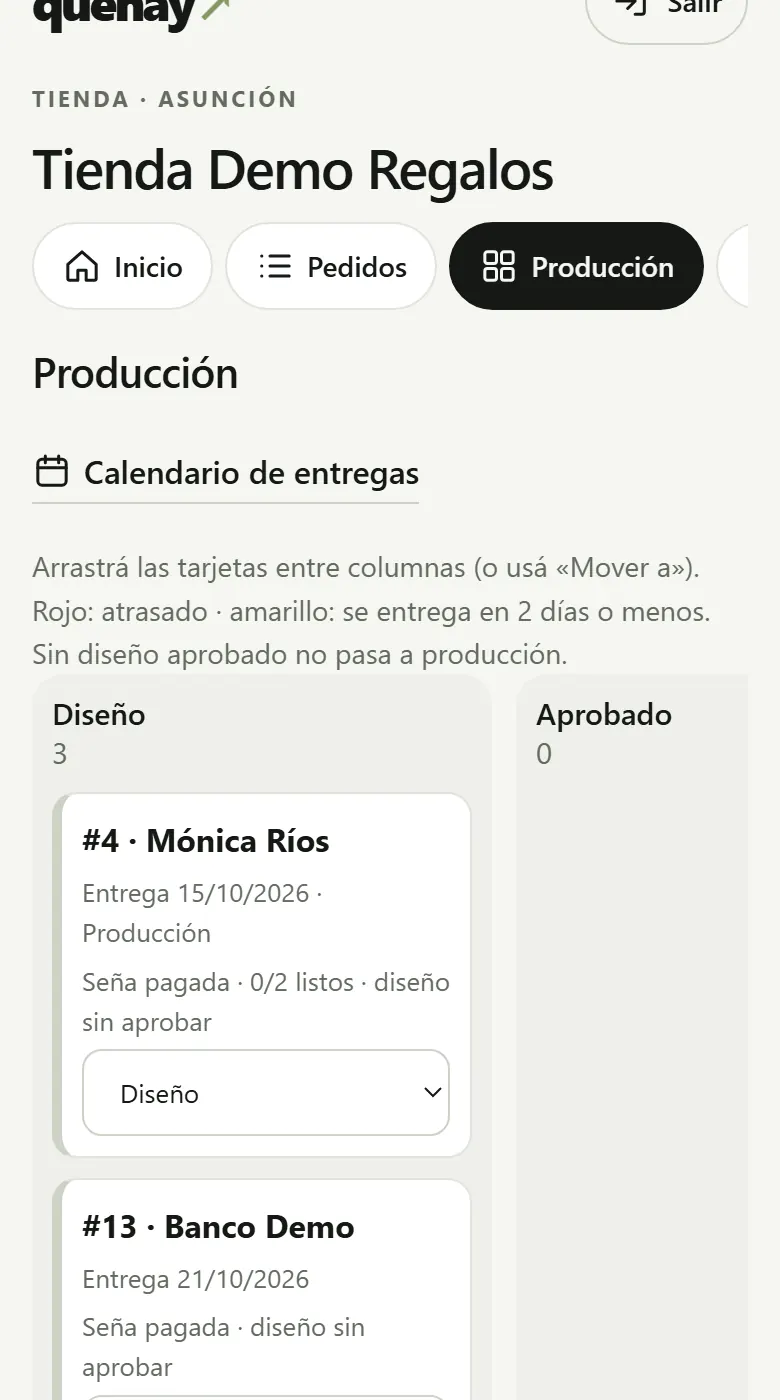
- Em “Produção”, você vê cada pedido na sua coluna, com a data de entrega e uma cor se estiver perto ou atrasado.
- Arraste o cartão para a próxima coluna (ou use “Mover para”).
- Sem design aprovado, o pedido não passa para a produção.
- No pedido marque as tarefas do checklist e envie a foto da entrega.
Enviar um design para aprovação
Rodadas de design com aprovação do cliente.
Assistir ao vídeo (1 min)
- Abra o pedido e, em “Design”, envie as imagens ou o PDF do esboço com uma observação.
- O cliente vê no link dele e toca em “Aprovar o design” ou “Pedir alterações”.
- Se pedir mudanças, envie uma nova rodada: fica o histórico com os comentários.
Depósito e estoque
1
Contar o estoque do depósito
Com o celular, escaneando.
Assistir ao vídeo (1 min)
- Em “Inventário”, toque em “Iniciar uma contagem”.
- Escaneie ou busque cada produto e informe quantos há.
- Ao fechar a contagem, você vê as diferenças e o estoque fica corrigido.
Clientes
4
Como pedir um orçamento
Sem conta: você conta o que quer e recebe o orçamento.
Assistir ao vídeo (1 min)
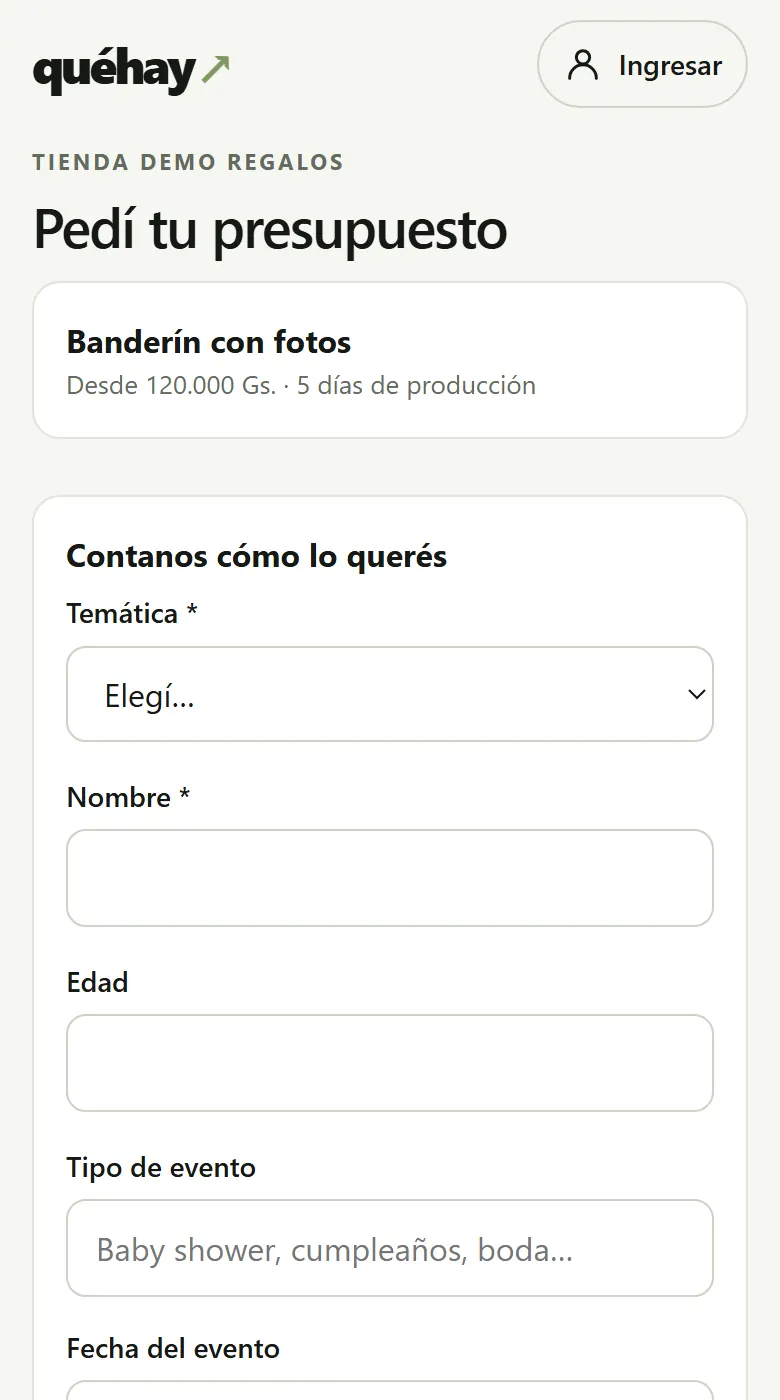
- Na página da loja, toque em “Pedir orçamento” (ou no produto de que você gostar).
- Conte o que você quer: data, temática, nomes e quantidades. Envie fotos de referência, se tiver.
- Deixe o seu WhatsApp. Não precisa criar uma conta.
- Fica com você um link para acompanhar o seu pedido: lá você vê o orçamento quando a loja o envia.
Como aprovar o seu design
Você aprova ou pede alterações pelo seu link.
Assistir ao vídeo (1 min)
- Quando a loja envia o design, você o vê no link do seu pedido.
- Se você gostou, toque em “Aprovar o design”.
- Se quiser mudar algo, escreva e toque em “Pedir alterações”. A loja envia uma nova versão para você.
Como pagar o sinal
Você transfere e envia o comprovante: a loja aprova.
Assistir ao vídeo (1 min)
- No link do seu pedido toque em “Aceitar orçamento”.
- Transfira o sinal para a conta indicada e envie a foto do comprovante.
- A loja confere no banco e avisa você por e-mail. Você também pode pagar na loja.
Como comprar na loja online
Carrinho, delivery e pagamento, ou tudo por WhatsApp.
Assistir ao vídeo (1 min)
- Escolha o produto, a variante e a quantidade, e toque em “Adicionar ao carrinho”.
- No carrinho escolha retirada ou delivery, como você paga e, se tiver um cupom, digite.
- Toque em “Fazer o pedido” ou “Pedir por WhatsApp”. Você fica com o link para acompanhar e pagar.
Mais
1
O assistente para deixar a sua loja pronta
Os passos para começar e ganhar clientes, com um toque cada um.
Assistir ao vídeo (1 min)
- Abra seu painel: no topo você vê “Assistente de implementação” com os próximos passos e a barra de progresso.
- Toque em “Fazer agora” em uma etapa: ela leva você direto para a tela certa. Quando você faz, ela é marcada sozinha.
- Os passos que não dá para detectar sozinhos (como colar o cartaz na porta) você marca com “Já fiz”; os que não precisa, com “Não preciso”.
- Se o QuéHay ajuda você a começar, o que ele faz fica marcado como “Feito pelo QuéHay”. Quando ele passa o bastão, você vê o que ele fez e o que falta.
Guias em PDF e material para baixar
Ainda não usa o QuéHay? Veja como funciona para lojas.