Inicio › Ayuda › Voy a eventos Ayuda · Voy a eventos
Cómo comprar y usar tus entradas en QuéHay
Comprá tus entradas sin crear una cuenta, pagá por transferencia y mostrá tu QR en la puerta.
Cómo comprar una entrada (sin crear cuenta) Cómo pagar por transferencia y subir el comprobante Cómo volver a mi pedido si cerré la página Dónde está mi entrada y cómo mostrar el QR en la puerta Qué significa cada estado de tu pedido Cómo usar la comunidad, el chat y dejar propina a un artista
Cómo comprar una entrada (sin crear cuenta)
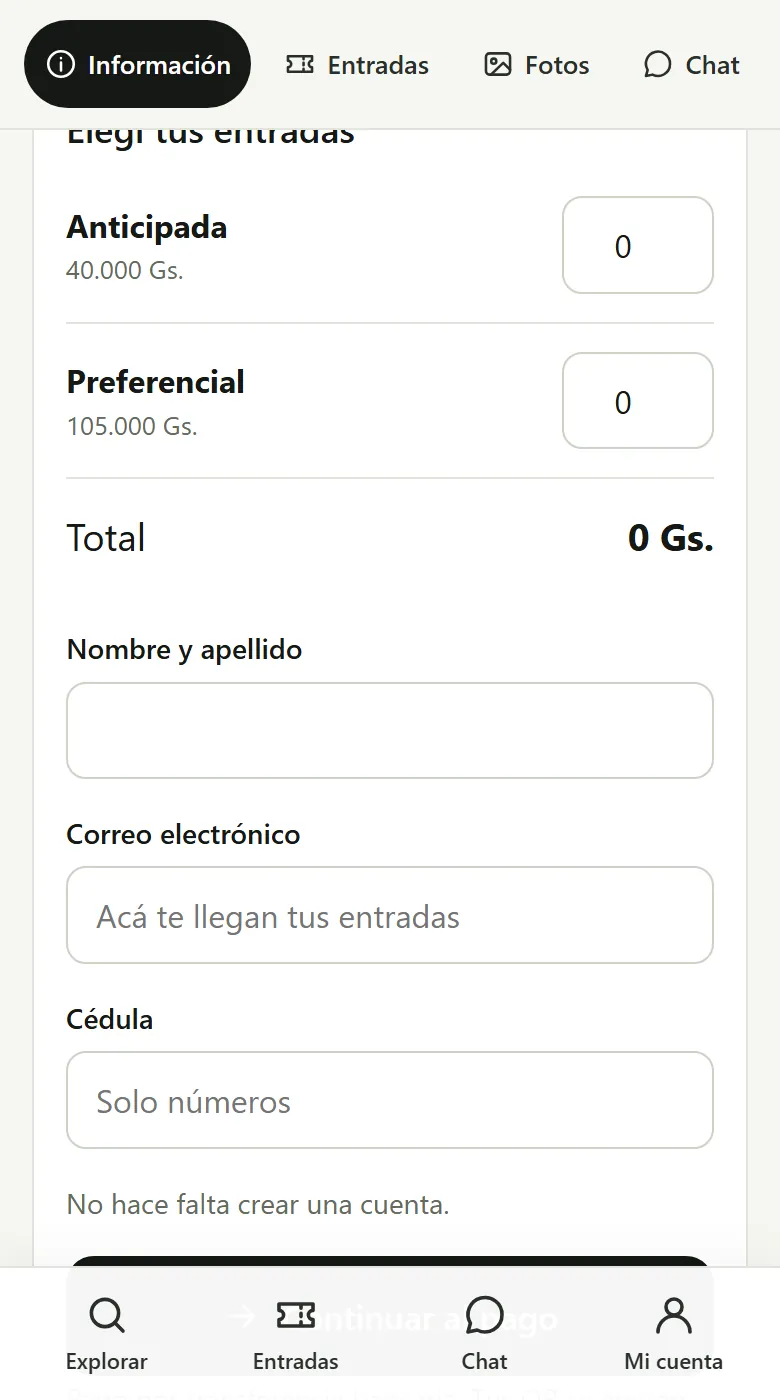
Elegí la cantidad, completá tus datos y continuá al pago.
Abrí el evento en QuéHay o desde el link que te compartieron. Bajá hasta «Elegí tus entradas» y elegí la cantidad de cada tipo (hasta 10). Escribí tu nombre y apellido, tu correo y tu cédula. No hace falta crear una cuenta. Tocá «Continuar al pago». Listo: vas a ver los datos para transferir y el importe exacto.
Consejo: Tus QR se emiten cuando el organizador confirma el pago. Te llegan al correo que escribiste.
¿Algo salió mal? No aparece «Elegí tus entradas».
Cómo pagar por transferencia y subir el comprobante
Transferí el importe exacto con la referencia y subí la foto del comprobante.
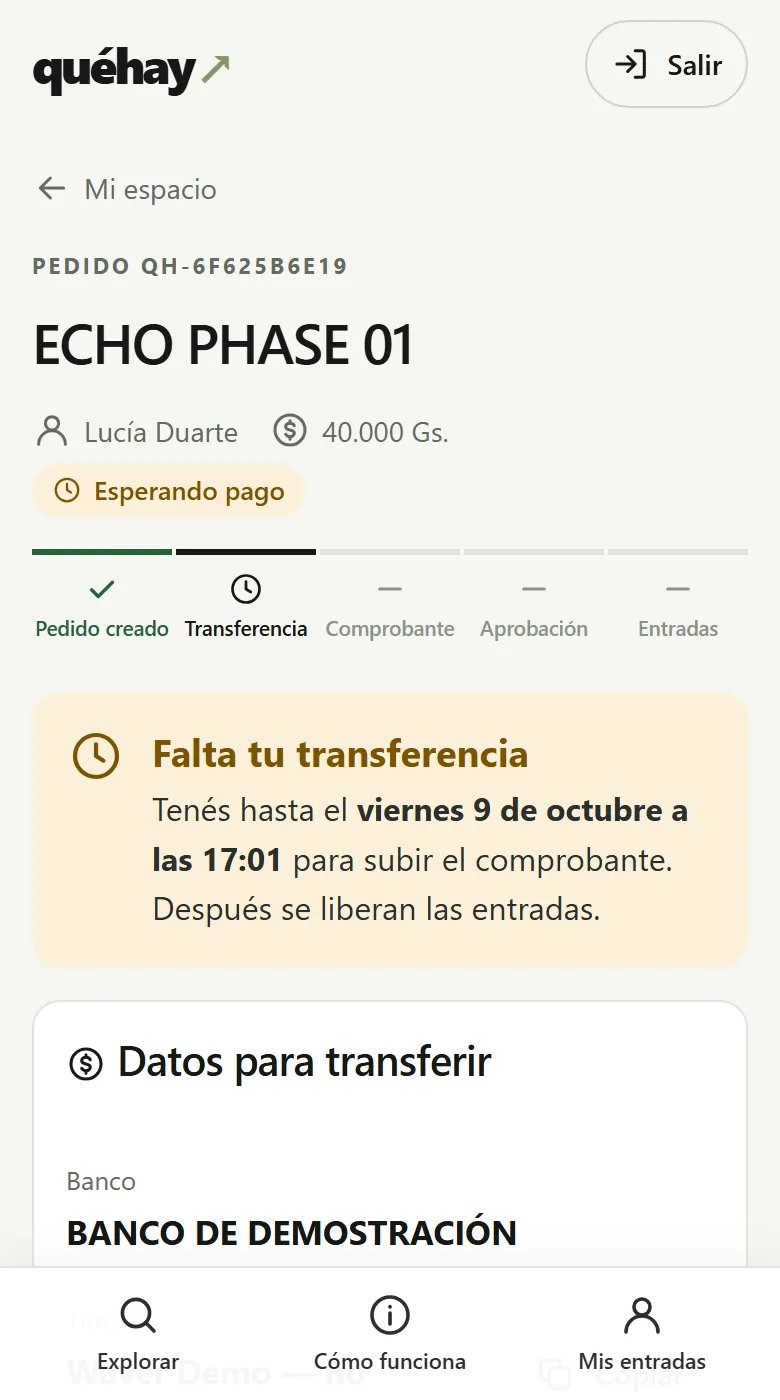
Abrí tu pedido. Se abre solo después de comprar y también desde el correo «Tu pedido». En «Datos para transferir» tocá «Copiar» en cada dato y transferí el importe exacto desde tu banco. Poné la referencia del pedido (empieza con QH-) en el concepto de la transferencia. Volvé a tu pedido y, en «¿Ya transferiste? Subí el comprobante», elegí la captura o foto. Tocá «Enviar comprobante». Listo: el organizador lo revisa en su banco.
Consejo: Tenés un plazo para subir el comprobante: lo ves en el pedido. Después se liberan las entradas.
¿Algo salió mal? No se sube la foto.
Transferí un importe distinto.
Cómo volver a mi pedido si cerré la página
Usá el correo «Tu pedido», tu cuenta o el enlace que guardaste.
Buscá en tu correo el mensaje «Tu pedido QH-…». Tocá «Subir comprobante»: abre tu pedido. Si tenés cuenta en QuéHay, entrá y abrí «Mis entradas»: ahí están tus pedidos. Cuando estés en el pedido, tocá «Copiar enlace de mi pedido» o «Guardármelo por WhatsApp» para tenerlo a mano.
Consejo: No compartas el enlace de tu pedido: con él se puede ver el pedido y tus entradas.
¿Algo salió mal? No encuentro el correo.
Dónde está mi entrada y cómo mostrar el QR en la puerta
En el PDF del correo y en tu pedido. En la puerta, brillo alto y QR a la vista.
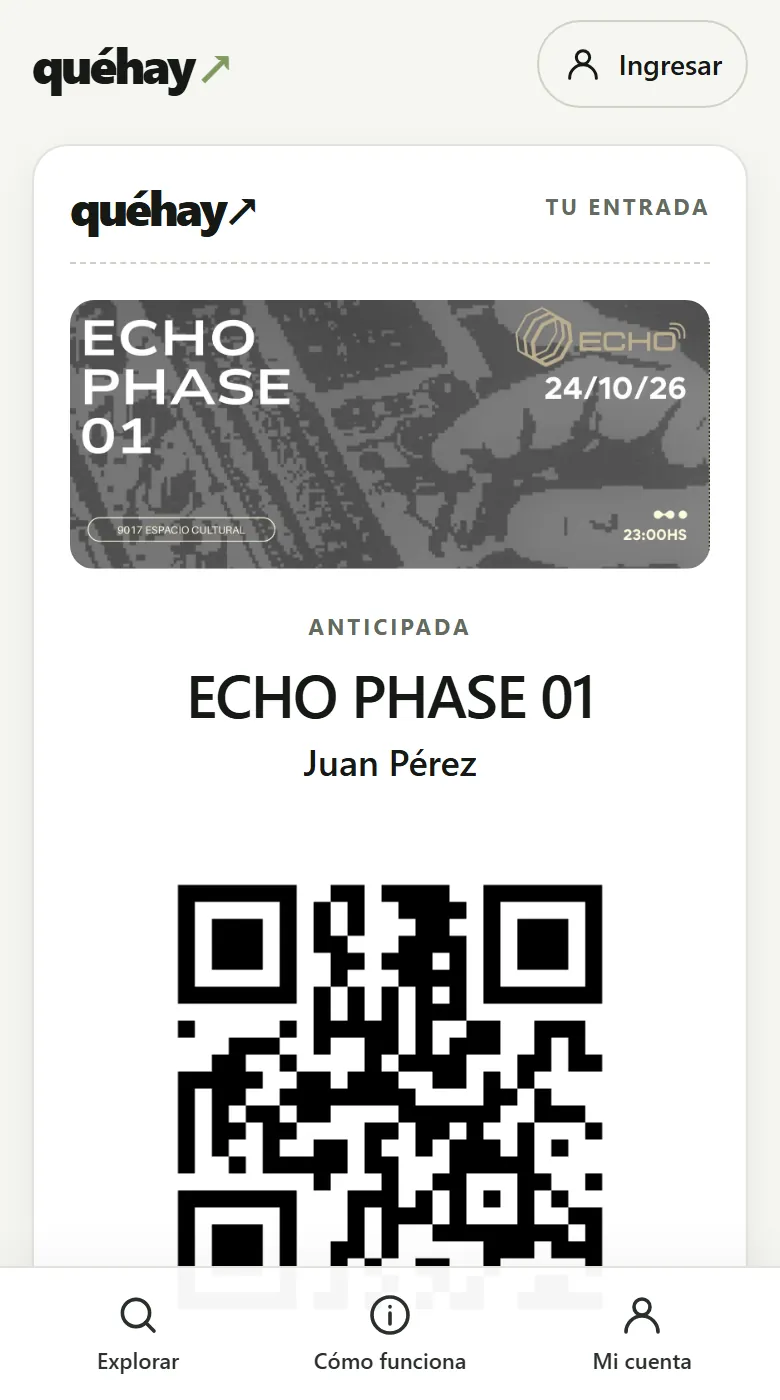
Cuando el organizador aprueba el pago, te llega el correo «Pago aprobado» con tu entrada en PDF. También la ves en tu pedido, en «¡Listo! Tus entradas»: cada entrada tiene su QR. En la puerta, abrí el PDF o «Ver mi entrada» y subí el brillo de la pantalla. Mostrá el QR para que lo escaneen. Cada QR sirve para un solo ingreso.
Consejo: No subas capturas de tu QR a redes: quien lo tenga puede entrar con tu entrada. El correo sí lo podés compartir: no muestra el QR.
¿Algo salió mal? En la puerta dice «Entrada ya utilizada».
Qué significa cada estado de tu pedido
Falta transferencia, en revisión, aprobado, rechazado o vencido.
«Falta tu transferencia»: tu pedido está reservado. Transferí y subí el comprobante antes del plazo. «Comprobante enviado»: el organizador está revisando si el dinero ingresó a su cuenta. «¡Listo! Tus entradas»: el pago fue aprobado y tus QR ya son válidos. «Pedido rechazado»: leé el motivo y hablá con el organizador antes de volver a transferir. «Pedido vencido»: pasó el plazo y se liberaron las entradas. Si ya pagaste, contactá al organizador.
Consejo: Cada cambio importante también te llega por correo.
Cómo usar la comunidad, el chat y dejar propina a un artista
Fotos, comentarios, chat y propinas con el alias del artista.
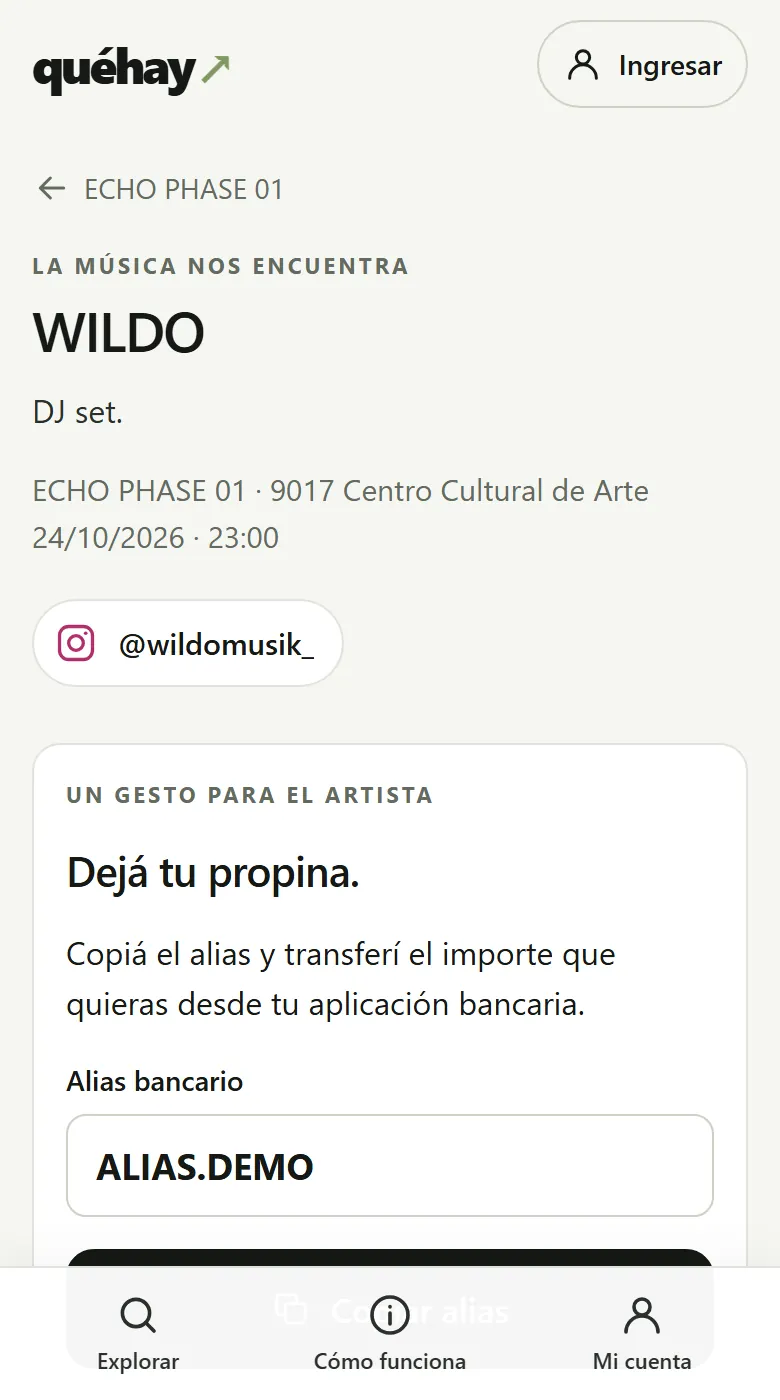
En la página del evento tocá «Comunidad, fotos y chat». En «Fotos y comentarios» escribí tu nombre y un comentario, sumá una foto si querés y tocá «Publicar». En «Chat del evento» elegí un nombre visible y tocá «Listo, entrar al chat». Tocá el nombre de una persona para escribirle en privado. Para dejar propina, en «Quiénes tocan» tocá «Ver artista y dejar propina». Tocá «Copiar alias» y transferí lo que quieras desde tu banco.
Consejo: QuéHay no procesa ni confirma las propinas: verificá el titular en tu banco antes de transferir.
¿Algo salió mal? No puedo publicar.