Para organizadores
Control de acceso con QR para tu evento
El control de ingreso de QuéHay usa la cámara del celular de tu personal: escanea el QR, el servidor valida la entrada y la pantalla muestra en grande si la persona puede pasar. Cada entrada sirve para un solo ingreso.
Cómo lo resolvés con QuéHay
-
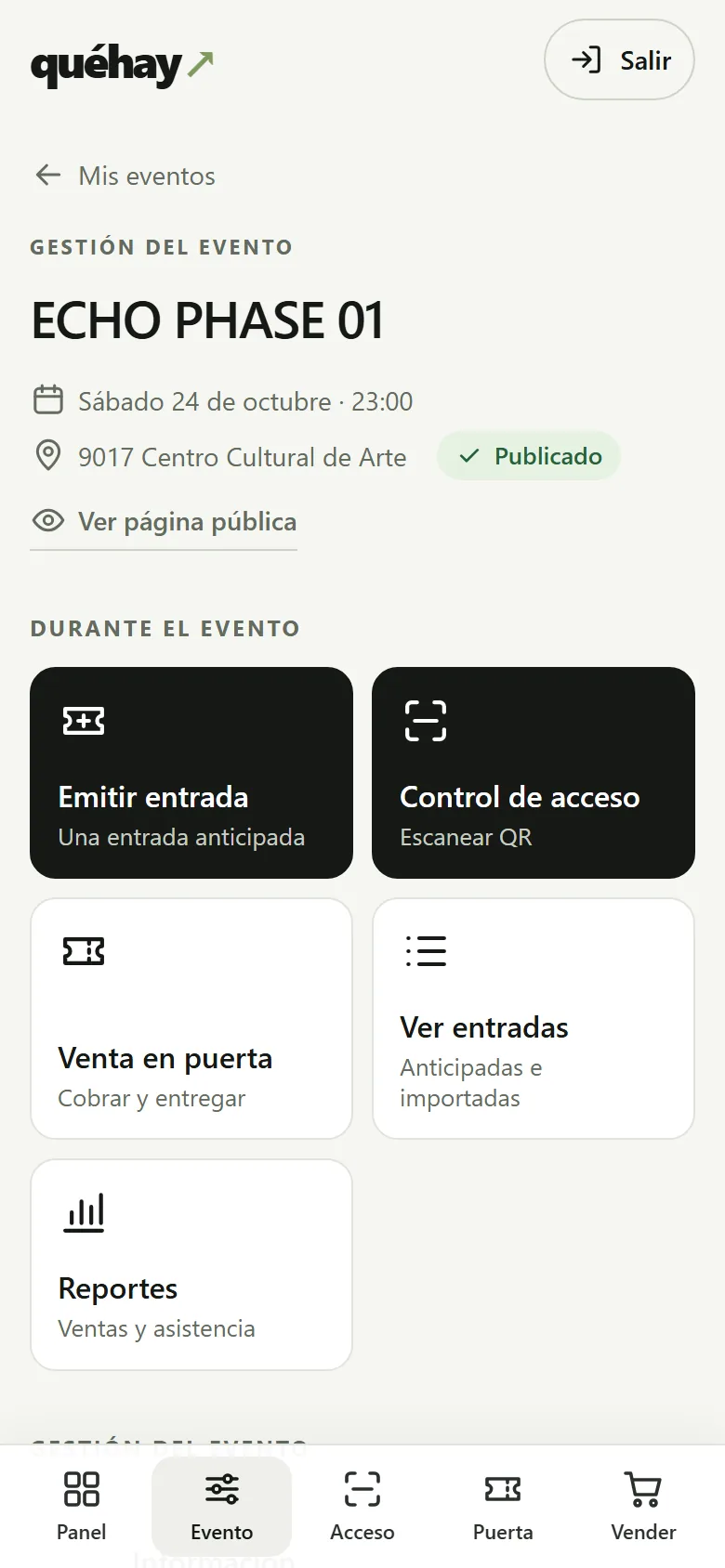
Invitá a tu personal
Desde la gestión del evento generás un enlace y se lo mandás por WhatsApp.
-
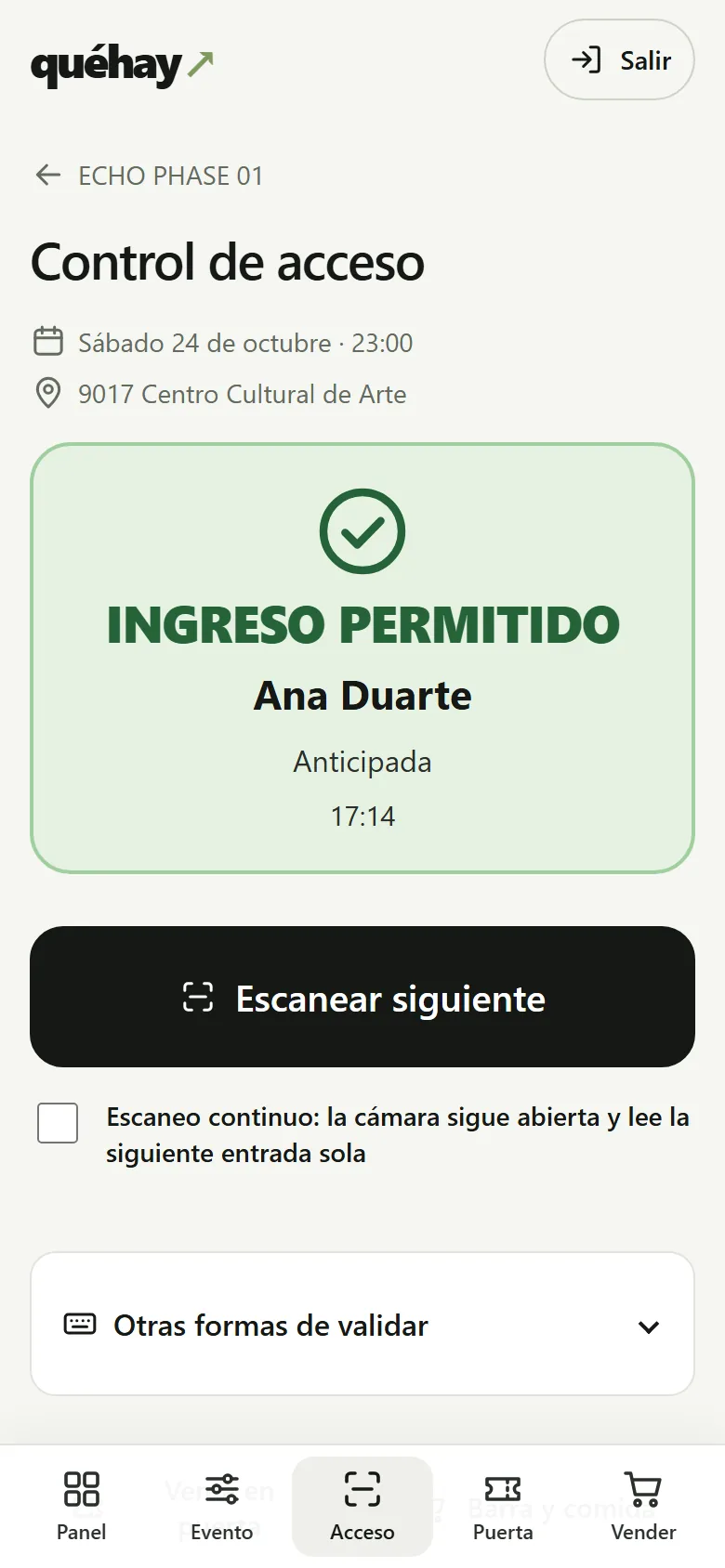
Escaneá con el celular
Apuntás al QR y la pantalla muestra «Ingreso permitido», «Entrada ya utilizada» o «Pago pendiente».
-
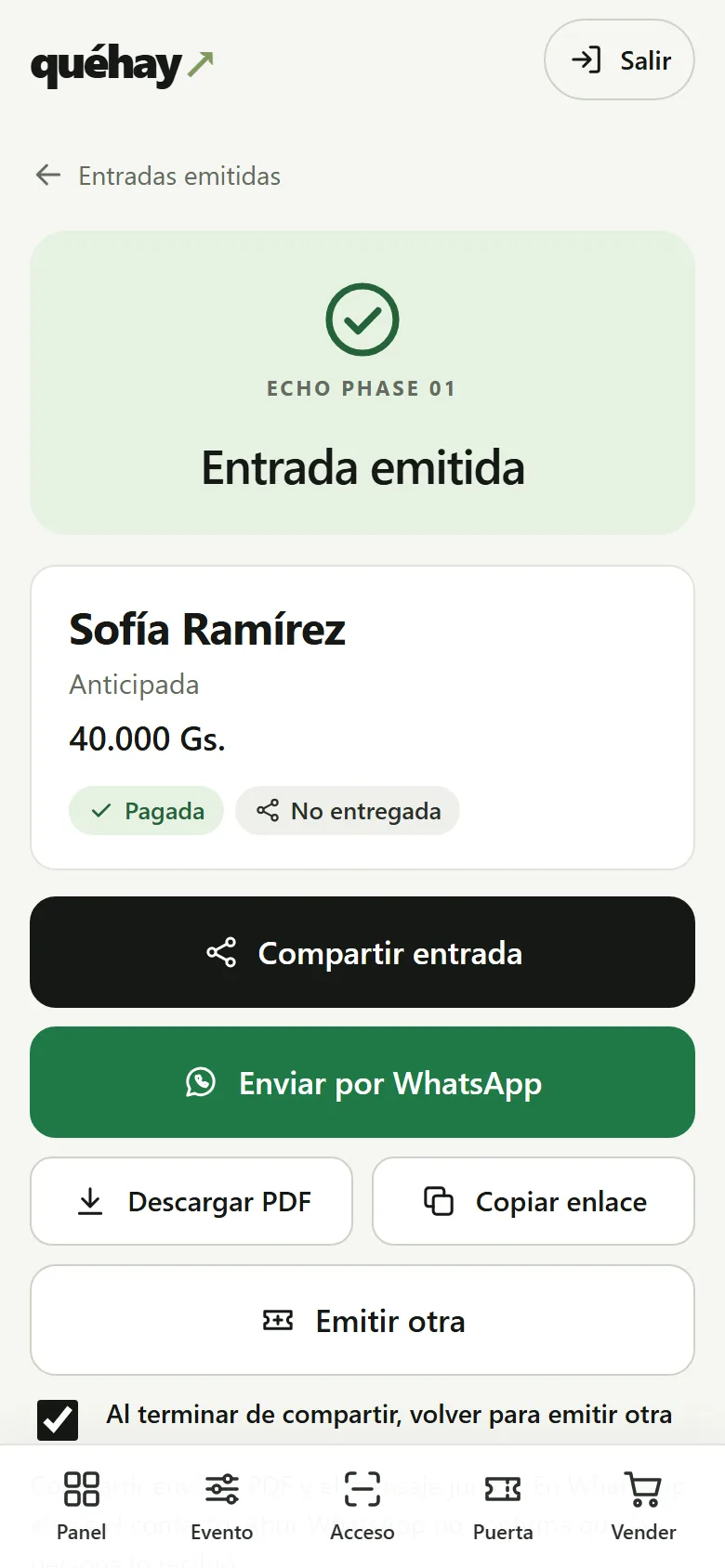
Un QR, un ingreso
La primera lectura registra el ingreso. Si alguien vuelve con una captura del mismo QR, no pasa.
Lo que tenés
Evitá entradas duplicadas
La validación es en el servidor: aunque haya varios celulares escaneando, cada entrada entra una sola vez.
Escaneo continuo
La cámara queda abierta y lee la siguiente entrada sola, para filas largas.
Si falla la cámara
Foto del QR, código escrito o un lector USB o Bluetooth.
Modo práctica
Un QR de práctica para entrenar al personal sin registrar ingresos.
Historial de controles
Cada lectura queda registrada con su resultado y su hora.
Todas tus entradas
Online, emitidas, importadas desde Excel o vendidas en la puerta: se escanean igual.
Preguntas frecuentes
¿Necesita conexión a internet?
Sí. Cada lectura se valida en el servidor, que es lo que evita que una entrada entre dos veces. Asegurate de tener datos o wifi en la puerta.
¿Qué pasa si escanean dos veces la misma entrada?
La segunda vez la pantalla muestra «Entrada ya utilizada» con la hora del primer ingreso.
¿Sirve para entradas vendidas en otra plataforma?
Sí. Podés cargar entradas existentes con su QR original o importarlas desde un Excel, y se escanean igual.
¿Cuántas personas pueden escanear al mismo tiempo?
Todas las que invites. Cada una usa su celular y su cuenta de personal.
¿Cómo practico antes del evento?
En la pantalla de acceso usás «Probar con un QR de práctica»: muestra los resultados sin registrar nada.
Organizá tu evento con QuéHay.
Creá tu cuenta, cargá tu evento y aprendé con los tutoriales para organizadores.