Ayuda · Organizo eventos
Cómo organizar tu evento con QuéHay: guía paso a paso
Todo lo que necesitás para crear tu evento, vender o emitir entradas y controlar el acceso.
Crear tu cuenta y completar tus datos de cobro
Registrate como organizador, confirmá tu correo y cargá tus datos de cobro.
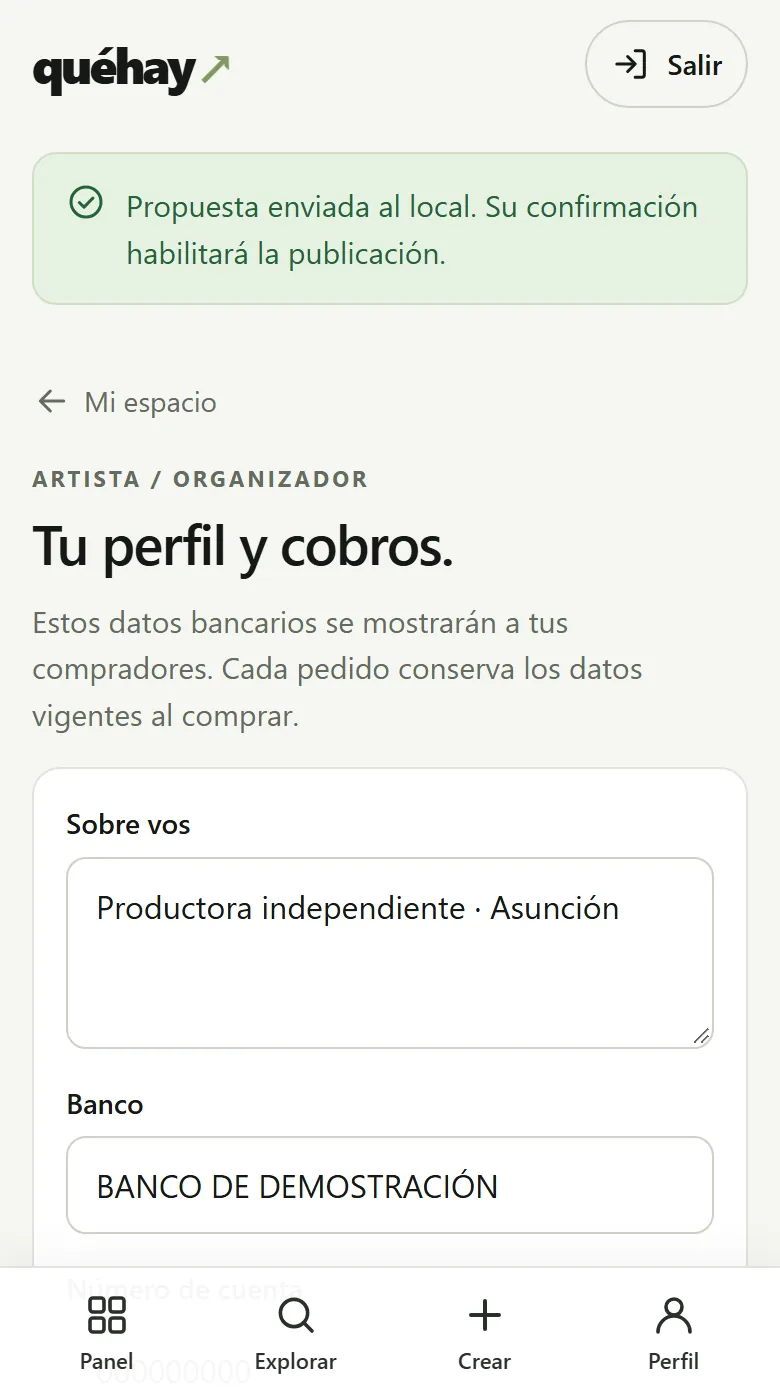
- Tocá «Ingresar» y después «Creá tu cuenta».
- Elegí «Organizo eventos» y completá tu nombre, tu correo y una contraseña de al menos 10 caracteres.
- Abrí el correo «Confirmá tu correo en QuéHay» y tocá «Confirmar mi correo». Sin esto no podés publicar.
- En tu panel tocá «Perfil y cobros».
- Completá banco, número de cuenta, titular, documento o RUC y WhatsApp. Tocá «Guardar perfil».
Consejo: Esos datos se muestran a tus compradores para que te transfieran. Podés sumar un correo de contacto para que tus clientes te respondan.
¿Algo salió mal?
No me llegó el correo de confirmación.
Revisá spam. En tu panel podés pedir que te lo reenvíen.
Crear tu primer evento
Nombre, acceso, local, fecha e imagen. En tu local queda confirmado al instante.
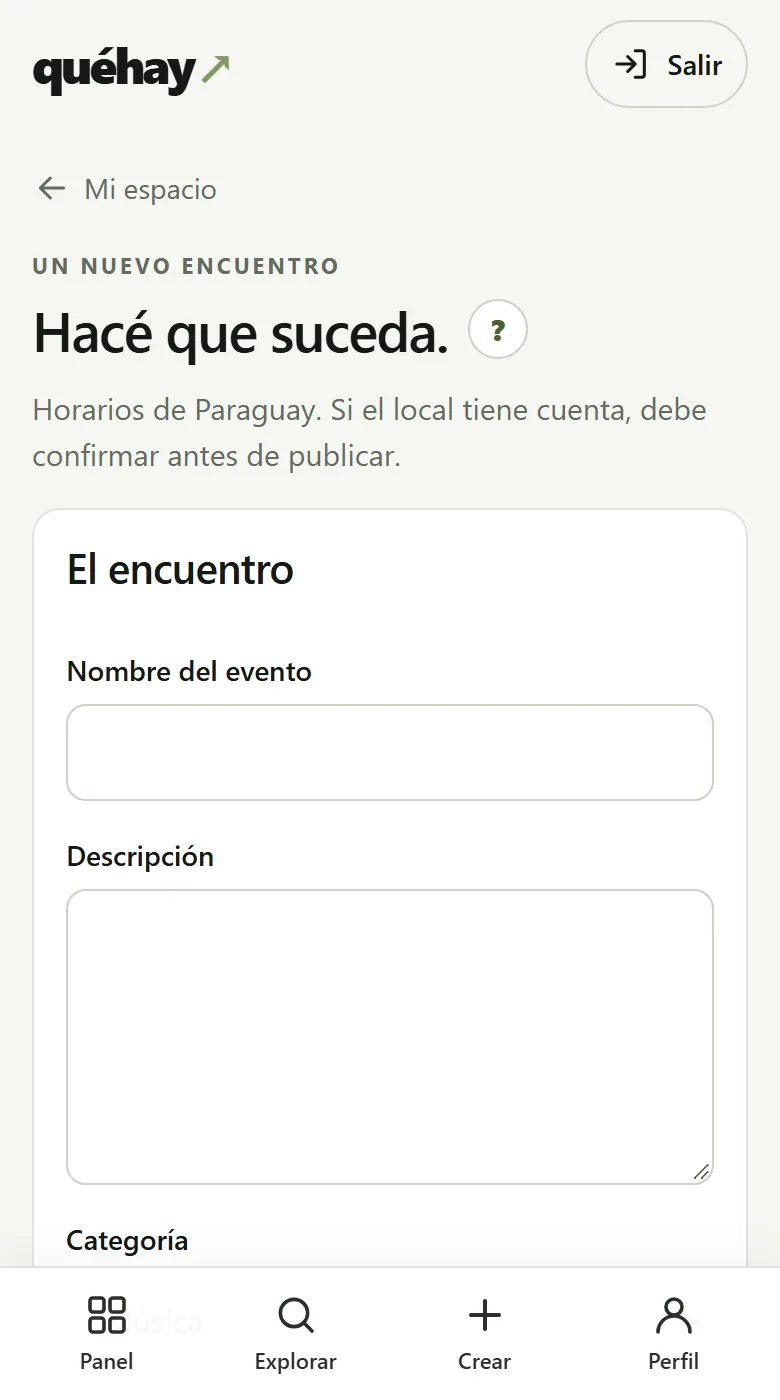
- En tu panel tocá «Crear evento».
- Escribí el nombre y la descripción, y elegí la categoría.
- En «Acceso» elegí «Con entradas» si vas a vender o emitir entradas, o «Entrada libre» si el público va directo.
- En «Local» elegí uno de tus locales o «+ Agregar local» para cargar uno nuevo.
- Cargá la fecha, los horarios y la imagen principal. Si querés, sumá WhatsApp y enlaces.
- Tocá «Crear evento». En tu propio local queda confirmado al instante.
Consejo: Si elegís el local de una cuenta de local, ese local tiene que confirmar tu propuesta antes de que la publiques.
¿Algo salió mal?
No encuentro mi local.
Elegí «+ Agregar local» y completá nombre, ciudad, dirección y aforo.
Configurar los tipos de entrada
Nombre, precio y cupo. Se editan y se desactivan.
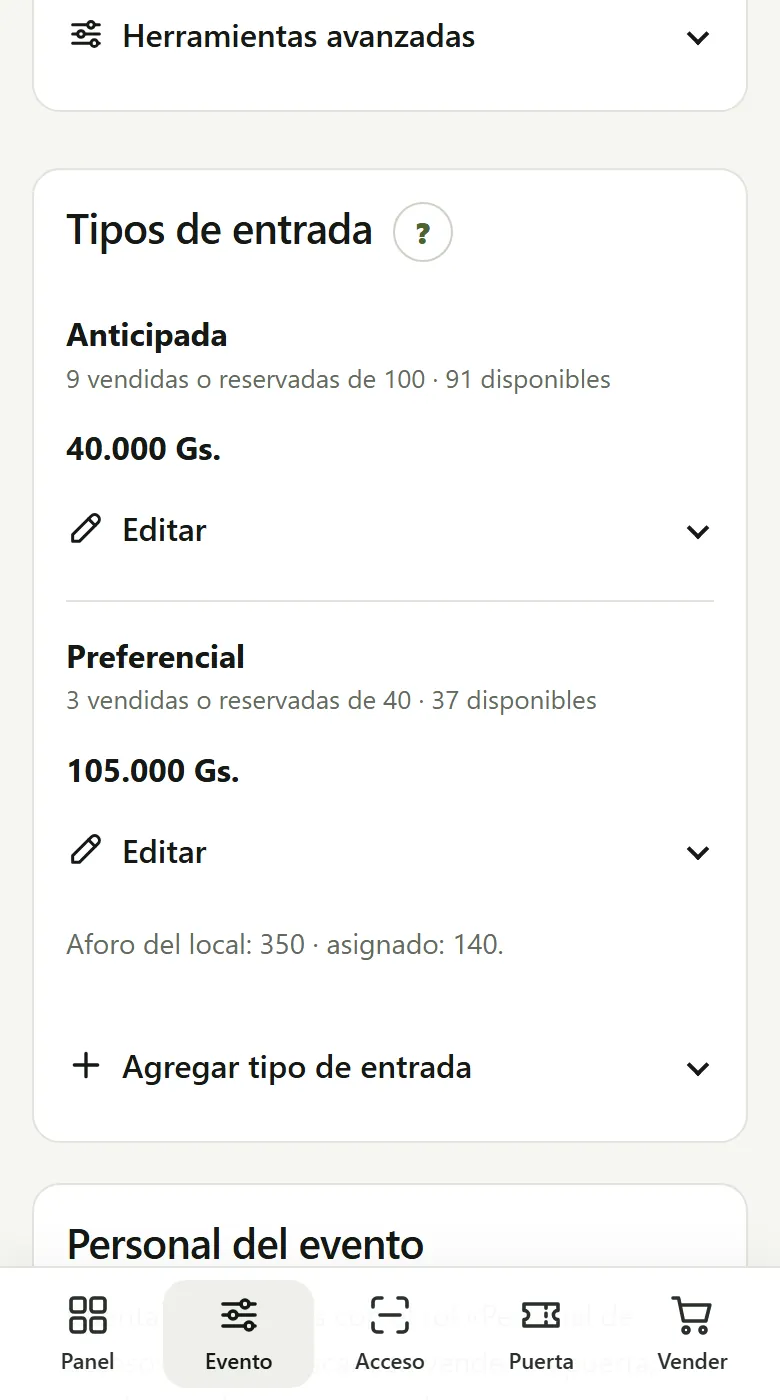
- Abrí la gestión del evento y bajá hasta «Tipos de entrada».
- En «Agregar tipo de entrada» escribí el nombre (por ejemplo «Anticipada»), el precio y el cupo.
- Tocá «Agregar tipo». Podés crear varios: Anticipada, Preferencial, Mesa…
- Para cambiar el nombre, el precio o el cupo tocá «Editar». El precio nuevo cambia solo las ventas futuras.
- Si ya no lo querés vender, tocá «Desactivar». Las entradas emitidas siguen válidas.
Consejo: La suma de los cupos no puede pasar el aforo del local.
¿Algo salió mal?
No me deja borrar un tipo.
Si ya tiene ventas o entradas no se puede borrar: desactivalo.
Publicar y compartir tu evento
Publicá con un toque y compartí la imagen con QR para historias y posts.
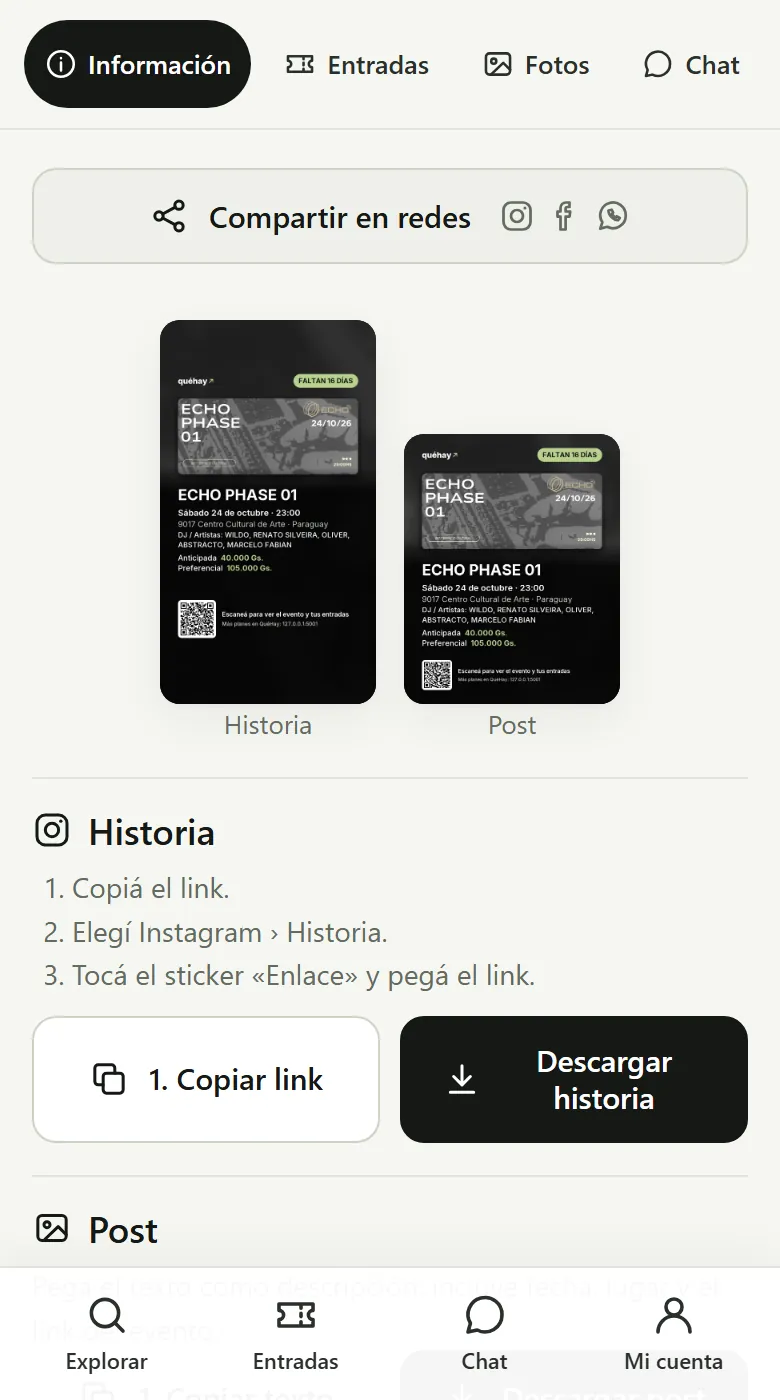
- En la gestión del evento, en «Publicá tu evento», tocá «Publicar evento».
- Si falta algo, QuéHay te dice qué (por ejemplo tus datos de cobro o un tipo de entrada).
- En «Difusión» tocá «Compartir en redes».
- Elegí «Historia» o «Post»: copiá el link o el texto y descargá la imagen lista para Instagram y WhatsApp.
- En «Visitas desde redes» mirá cuántas personas abrieron tu evento desde tus links.
Consejo: Tu evento es público por link desde que lo publicás. Aparece en la portada de QuéHay cuando verificamos tu cuenta.
¿Algo salió mal?
No puedo publicar.
Necesitás tu correo confirmado y, si vendés entradas, tus datos de cobro y al menos un tipo de entrada activo.
Revisar y aprobar pagos por transferencia
Verificá en tu banco, marcá la casilla y aprobá. Las entradas salen solas.
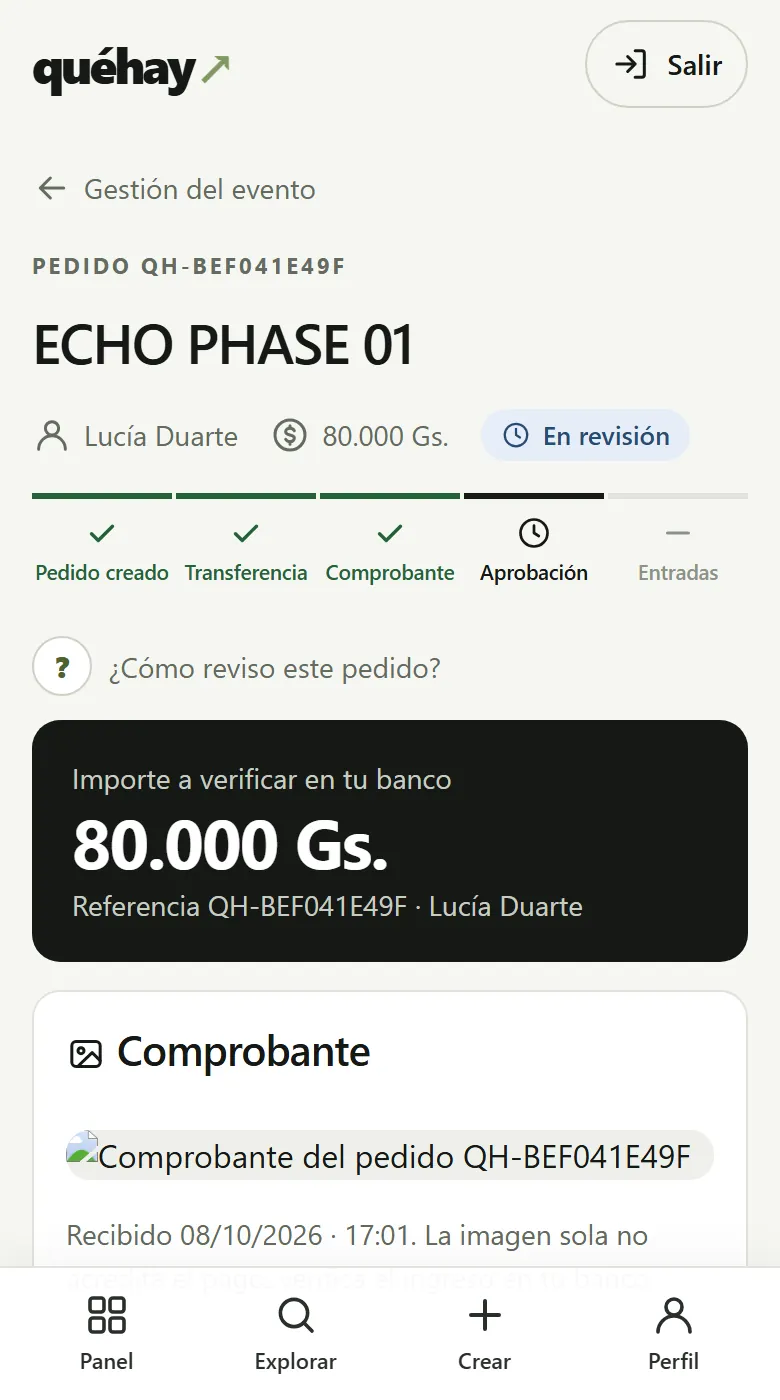
- Cuando alguien sube su comprobante te llega el correo «Comprobante para revisar» y lo ves en tu panel.
- Abrí el pedido y mirá el comprobante y el importe a verificar.
- Entrá a tu banco y confirmá que el dinero ingresó.
- Marcá «Verifiqué que el dinero ingresó en mi cuenta bancaria» y tocá «Aprobar y emitir entradas». Las entradas se envían solas.
- Si no ingresó, tocá «Rechazar comprobante» y escribí el motivo: al comprador le llega un aviso.
Consejo: La imagen sola no acredita el pago: verificá siempre en tu banco.
¿Algo salió mal?
El comprador me mandó el comprobante por WhatsApp.
Podés aprobar el pedido igual y adjuntar ese comprobante en el pedido.
Emitir una entrada y mandarla por WhatsApp
Elegí el tipo, el titular y el pago. Después compartila por WhatsApp.
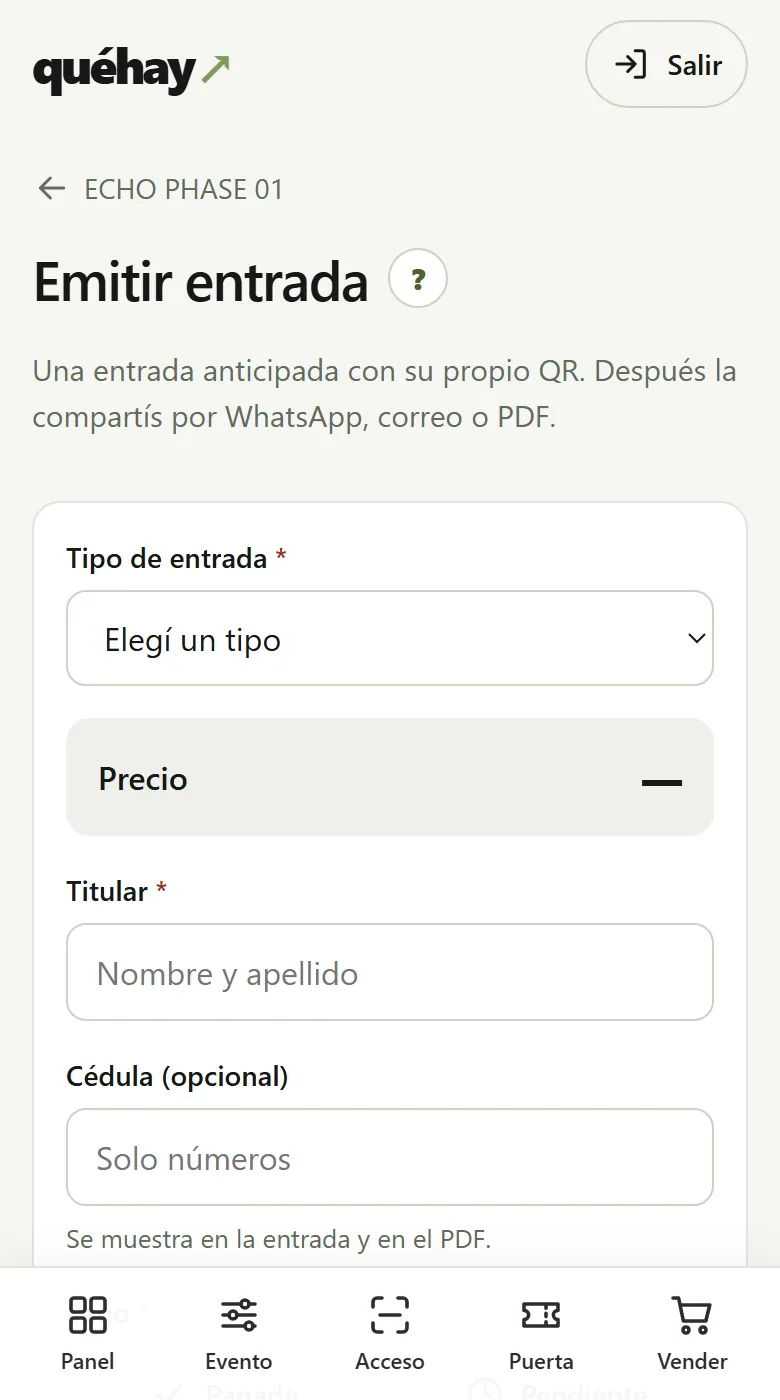
- En la gestión del evento tocá «Emitir entrada».
- Elegí el tipo, escribí el nombre del titular y marcá «Pagada» o «Pendiente».
- Si querés, cargá el teléfono y el correo. Con correo, el PDF se envía solo.
- Tocá «Emitir entrada».
- En la entrada tocá «Enviar por WhatsApp» y elegí el contacto. También podés «Descargar PDF» o «Copiar enlace».
Consejo: Una entrada pendiente no puede ingresar hasta que la marques como pagada.
¿Algo salió mal?
Estoy en la computadora.
Descargá el PDF, abrí el chat y adjuntalo como documento.
Cortesías, lotes e importar desde Excel
Cortesías sin costo, lotes de hasta 200 e importación desde Excel.
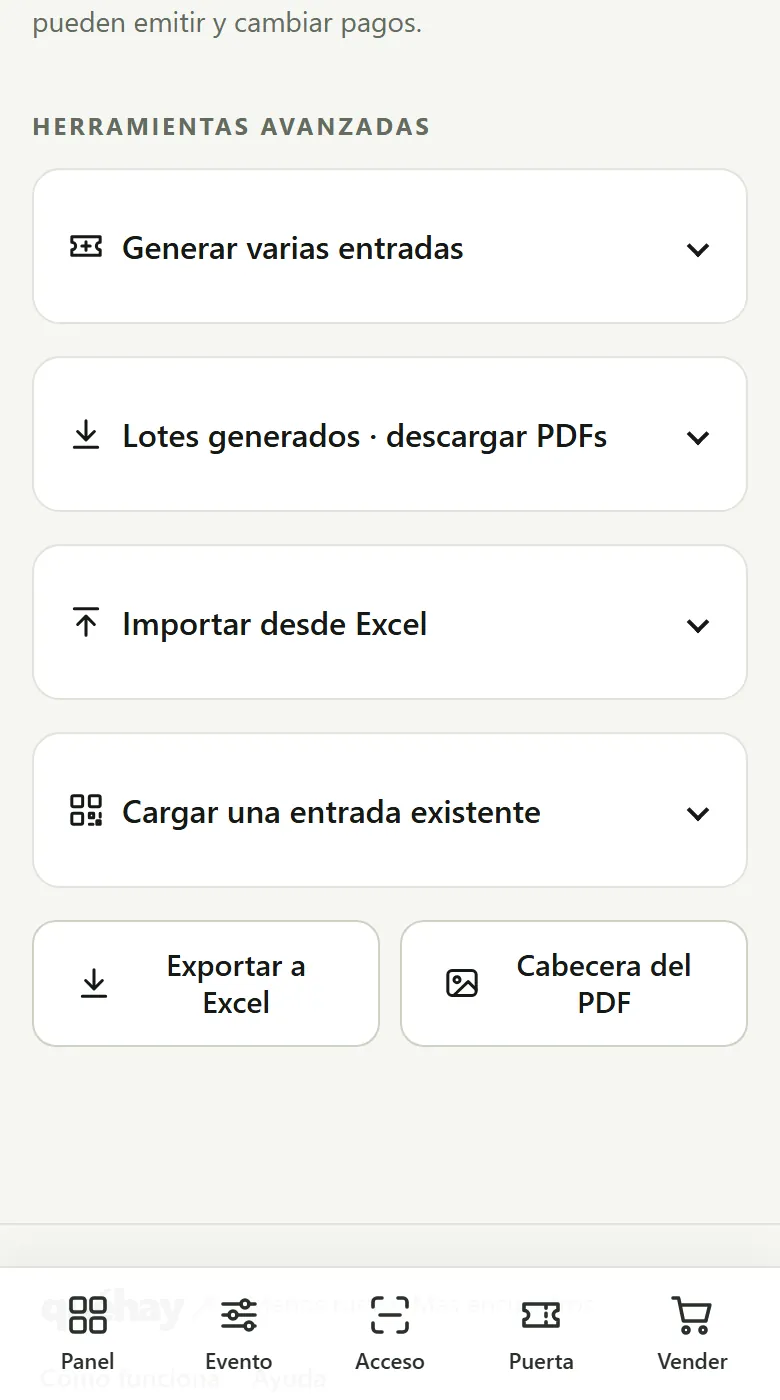
- Cortesía: en «Emitir entrada» elegí «Cortesía · sin costo». Sale pagada y ocupa un lugar del aforo.
- Lote: en «Ver entradas» abrí «Generar varias entradas» y creá hasta 200 de una vez.
- Excel: en «Herramientas avanzadas» tocá «Importar Excel». Descargá la «Plantilla Excel», completala y subila.
- Entradas de otra plataforma: con «Cargar entrada existente» guardás su QR original y se escanea igual.
Consejo: La importación es todo o nada: si una fila tiene un error, no se carga ninguna y te dice qué corregir.
Ver todos los tutoriales
Invitar a tu personal de puerta
Asigná por correo o mandá un enlace de invitación por WhatsApp.
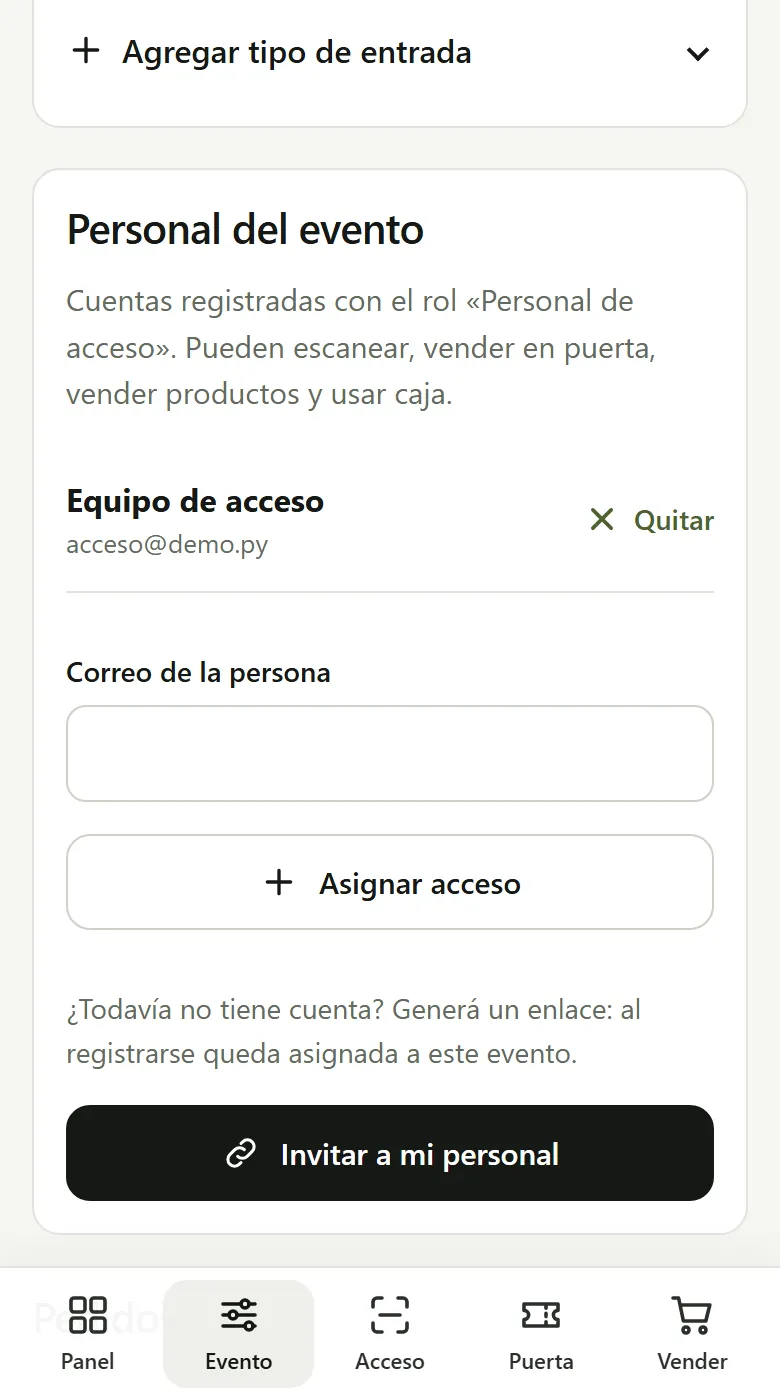
- En la gestión del evento bajá hasta «Personal del evento».
- Si la persona ya tiene cuenta de personal, escribí su correo y tocá «Asignar acceso».
- Si todavía no tiene cuenta, tocá «Invitar a mi personal».
- Mandale el enlace con «Enviar por WhatsApp» o «Copiar enlace». Al registrarse queda asignada a este evento.
Consejo: El enlace vale 7 días. Tu personal puede escanear, vender en puerta, vender productos y usar la caja de este evento.
Ver todos los tutoriales
Controlar el acceso el día del evento
Escaneá con la cámara del celular. Un ingreso por entrada.
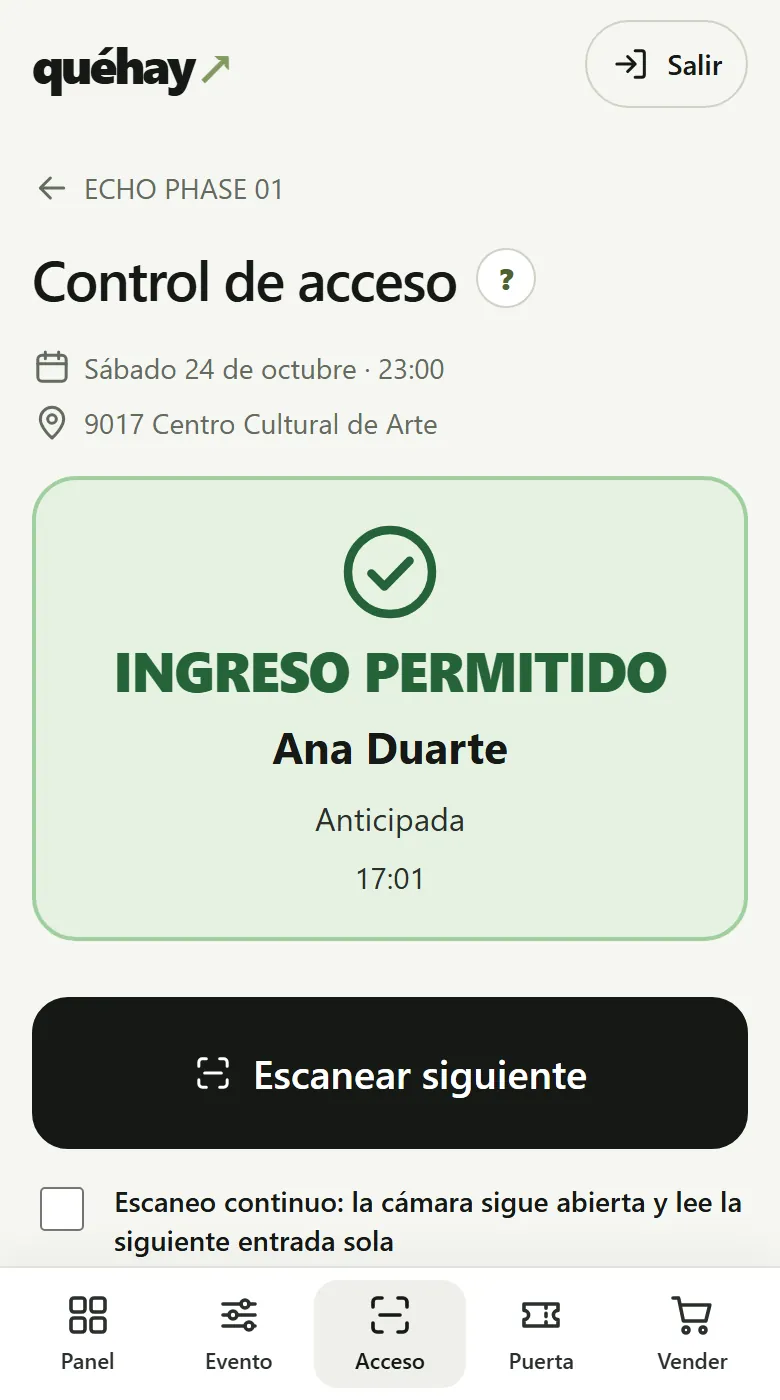
- Abrí «Control de acceso» desde la gestión del evento o desde tu panel.
- Tocá «Escanear QR» y permití usar la cámara.
- Apuntá al QR: la pantalla muestra el resultado en grande.
- Activá «Escaneo continuo» para que la cámara lea la siguiente entrada sola.
- Antes del evento, entrená con «Probar con un QR de práctica»: no registra ingresos.
Consejo: Se necesita conexión a internet: así el servidor evita que dos personas entren con la misma entrada.
¿Algo salió mal?
No anda la cámara.
Abrí «Otras formas de validar»: podés sacar una foto del QR o escribir el código.
Vender entradas en la puerta
Cobrá, emití el QR y registrá el ingreso en el mismo paso.
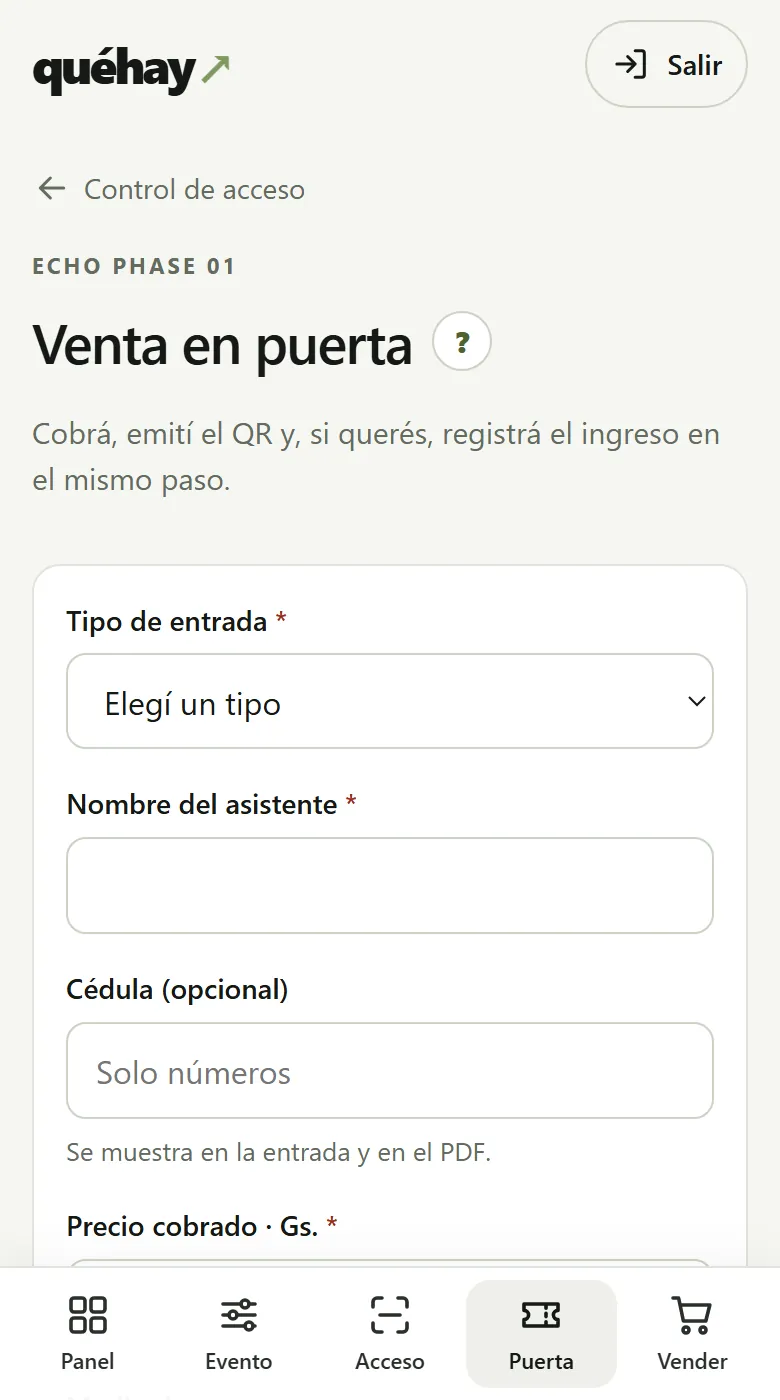
- En «Control de acceso» o en la gestión tocá «Venta en puerta».
- Escribí el nombre del asistente y el precio cobrado.
- Elegí el medio de pago: Efectivo, Transferencia, POS · tarjeta u Otro.
- Elegí «Emitir y registrar ingreso ahora» si entra en ese momento, o «Solo emitir · escanear después».
- Tocá «Emitir entrada».
Consejo: Con transferencia aparecen tus datos de cobro para mostrarle al cliente, y podés adjuntar su comprobante.
¿Algo salió mal?
Cobré con POS.
Cargá los últimos 6 dígitos del cupón para controlar después contra el cierre del POS.
Barra: productos, stock y caja
Productos, ventas por turno de caja y arqueo al cerrar.
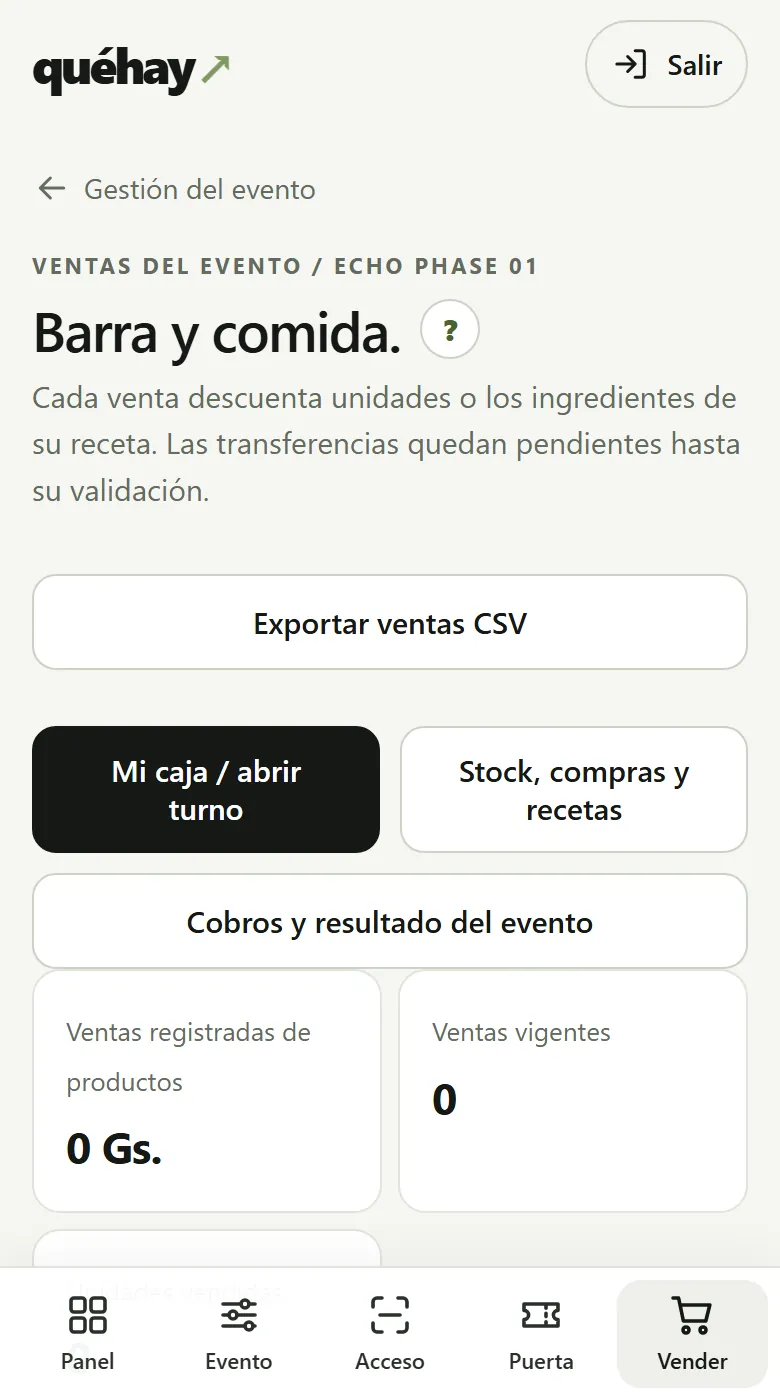
- En la gestión tocá «Productos y ventas» y agregá tus productos con nombre, categoría y precio.
- Antes de vender, en «Caja» tocá «Abrir turno» con el fondo inicial en efectivo.
- Para cada venta elegí el producto, la cantidad y el pago, y tocá «Registrar venta».
- En «Stock» cargás compras, recetas e inventario.
- Al terminar, en «Caja» contá el efectivo y tocá «Confirmar arqueo y cerrar turno».
Consejo: Las ventas por transferencia quedan pendientes hasta que las valides.
Ver todos los tutoriales
Ver reportes y el resultado del evento
Entradas, asistencia, comprobantes y resultado.
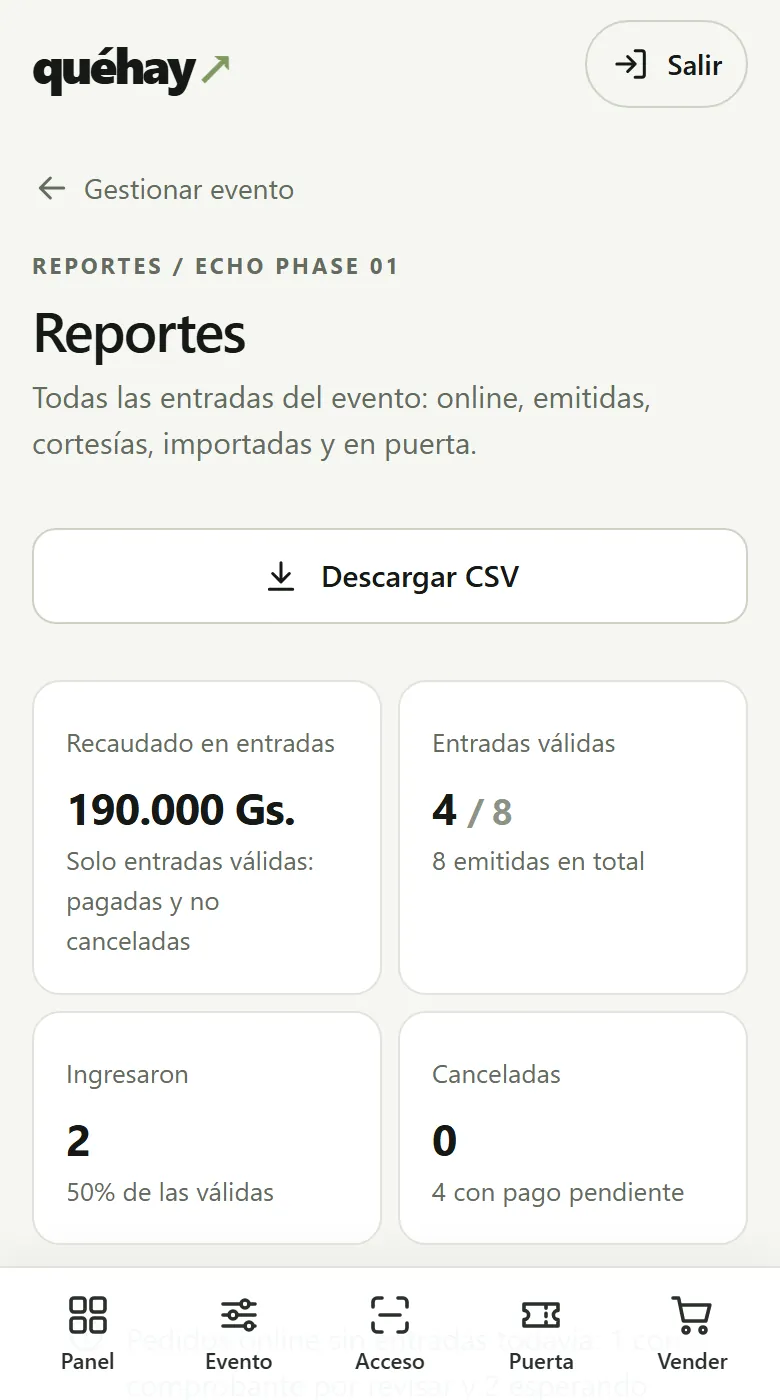
- En la gestión tocá «Reportes»: ves lo recaudado, quiénes ingresaron y el detalle por canal y por tipo de entrada.
- Tocá «Comprobantes» para controlar las transferencias contra tu banco.
- En «Resultado» ves las ventas de barra, los costos, los gastos y el resultado estimado.
- Podés exportar los datos en CSV.
Consejo: El recaudado cuenta solo entradas pagadas y no canceladas.
Ver todos los tutoriales
¿Todavía no usás QuéHay? Mirá cómo funciona para organizadores.