Inicio › Ayuda › Tengo un local Ayuda · Tengo un local
Ayuda para locales: restaurantes, bares, cantinas y complejos de pádel
Todo para manejar tu local desde el celular, por rol: dueño, caja, mozos y cocina. Y lo que ven tus clientes y jugadores.
Todo Tengo un local Tengo canchas Dueño y encargado Cómo confirmar o rechazar un evento en tu local Cómo imprimir los carteles para la puerta Crear tu local y completar el perfil Reclamar tu local si ya aparece en eventos Cargar la carta Invitar a tu personal Recibir reservas Aparecer en el directorio de QuéHay El resumen de tu local Abrir una cancha · Pádel Grupos fijos y jugadores · Pádel El calendario de reservas de canchas · Pádel Caja Abrir y cerrar la caja Anotar a cada jugador en 3 toques · Pádel Gastos comunes y división · Pádel Cobrar a cada jugador y quién debe · Pádel Cocina y barra Cocina y barra: comandas Clientes y jugadores Cómo reservar Inscribirte a un torneo y ver tus partidos · Pádel Inscribir tu equipo (delegados) Cómo ver lo que te anotaron en la cancha · Pádel
Cómo confirmar o rechazar un evento en tu local
Confirmá o rechazá cada propuesta desde tu panel.
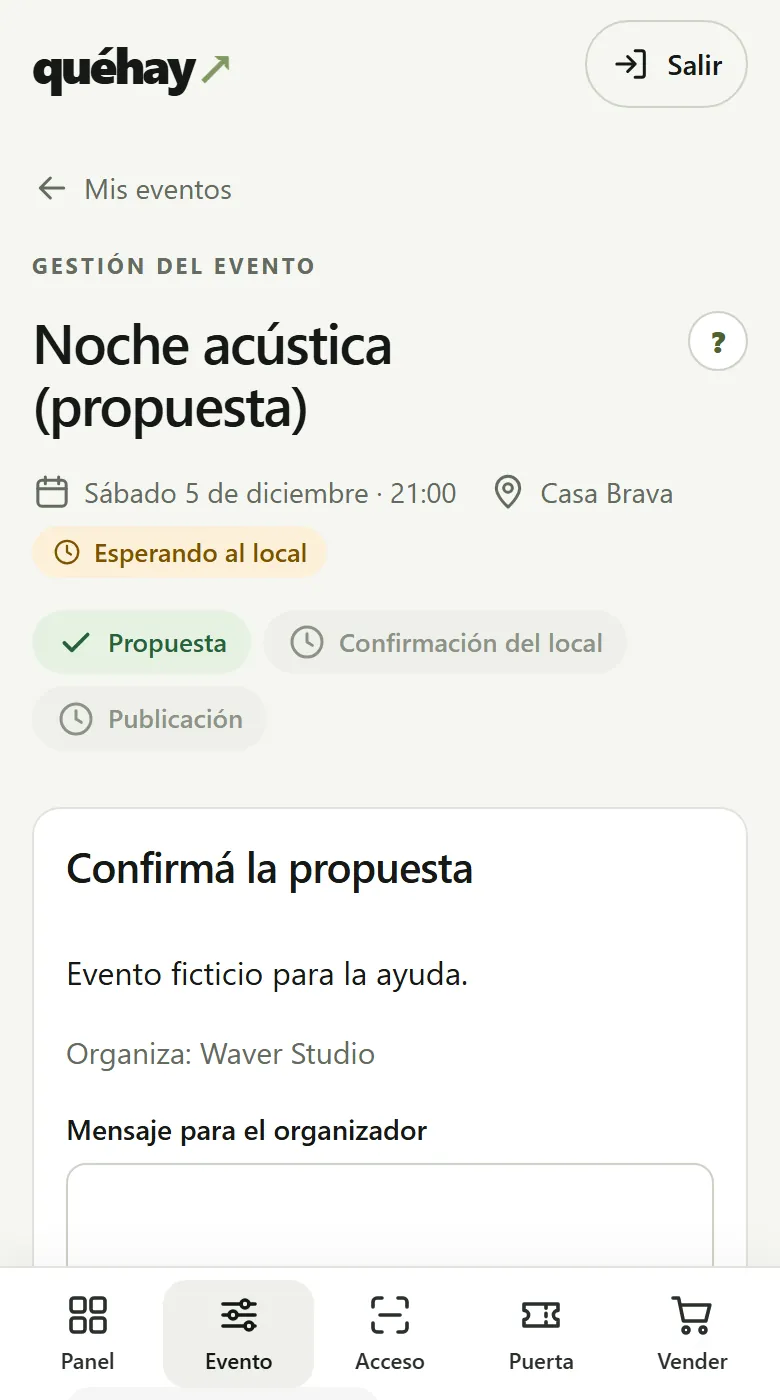
Entrá a QuéHay con tu cuenta de local. En tu panel ves «Propuestas y eventos». Abrí la propuesta con «Gestionar»: ves al organizador, la fecha y los datos del evento. En «Confirmá la propuesta» escribí un mensaje si querés. Tocá «Confirmar evento» o «Rechazar». Cuando confirmás, el organizador ya puede publicarlo. Vos también ves la gestión del evento.
Consejo: Si cambian la fecha o el local de un evento confirmado, te llega de nuevo para confirmar.
Cómo imprimir los carteles para la puerta
El cartel para la puerta o la vidriera de cada evento, en A3 y A4.
Entrá a «Mis locales»: debajo de cada local ves «Material para imprimir» con tus próximos eventos. Abrí el evento: en «Carteles para afuera» elegí A4 o A3 vertical para la puerta, o A4 horizontal para la vidriera. El cartel lleva «HOY» y la hora, el flyer, el line-up, el precio o «Entrada libre» y un QR grande para comprar o ver el evento. Imprimilo el mismo día para que diga «HOY» (otro día lleva la fecha), a tamaño real y en papel mate. En «Carteles para cada artista» está el A4 de cada uno para el escenario.
Consejo: El organizador también te puede mandar tu link de material: ahí están el cartel de barra y el de la puerta.
El flyer del evento, hecho solo
Post e historia con tu logo, tus colores, el line-up y la promo. Sin diseñador.
En «Gestionar evento» abrí «Pack para la noche» y bajá hasta «Flyer del evento». Tocá «Personalizar el flyer»: subí el logo del local (sin fondo, o sobre negro o blanco: lo recortamos), elegí el color de la marca y, si querés, una foto de la noche y una promo. Para cada artista podés subir un logo y una foto solo para el flyer, distintos de su Instagram. Elegí el diseño (Foto, Flyer del local o Line-up) o dejá «Automático», y descargá el post (4:5) y la historia (9:16). Marcá «Usar este flyer como imagen del evento» para que la tarjeta y la página de QuéHay lo muestren.
Consejo: El flyer se actualiza solo si cambiás el line-up, los horarios o la promo: descargalo de nuevo antes de publicar.
Reservas de mesa en tu evento
«Reservá tu mesa» con tu WhatsApp o tu link, bien visible en el evento.
En «Editar evento», buscá «Reservas de mesa». Elegí si la reserva es obligatoria o recomendada. Cargá el WhatsApp de reservas (abre el chat con el mensaje armado) o el link de tu app de reservas. Marcá si también se puede entrar sin reserva (de pie o sin mesa) y, si querés, una nota como «Mesas de 2 a 8».
Consejo: En los eventos de entrada libre, el botón de la tarjeta pasa a decir «Reservar».
«Voy»: cuánta gente piensa ir
La gente avisa que va, aunque no compre entrada.
En la página del evento la gente toca «Voy»: con cuenta, en un toque; sin cuenta, con su nombre y con cuántos va. En «Cómo te fue» ves cuántas personas dijeron que van, sumando a sus acompañantes. Desde 10 personas, la página muestra «N personas ya dijeron que van».
Consejo: Sirve sobre todo en eventos de entrada libre: te da una idea del público para preparar la barra.
«Así estuvo»: el resumen de la noche en redes
Tus fotos, convertidas en carrusel e historia para las redes de QuéHay.
Después del evento, en «Gestionar evento» tocá «Así estuvo». Subí hasta 9 fotos de la noche: la primera es la portada. Elegí si las fotos van también a «Fotos» del evento y si la portada dice cuánta gente fue. QuéHay arma el carrusel y la historia con tu logo y tu próximo evento, y los publica en sus redes con vos como colaborador cuando los aprueba.
Consejo: Subí solo fotos que se puedan publicar. Las de 1080 px de ancho o más se ven mejor.
Crear tu local y completar el perfil
Nombre, tipo, dirección, WhatsApp y horarios. Con eso ya podés empezar.
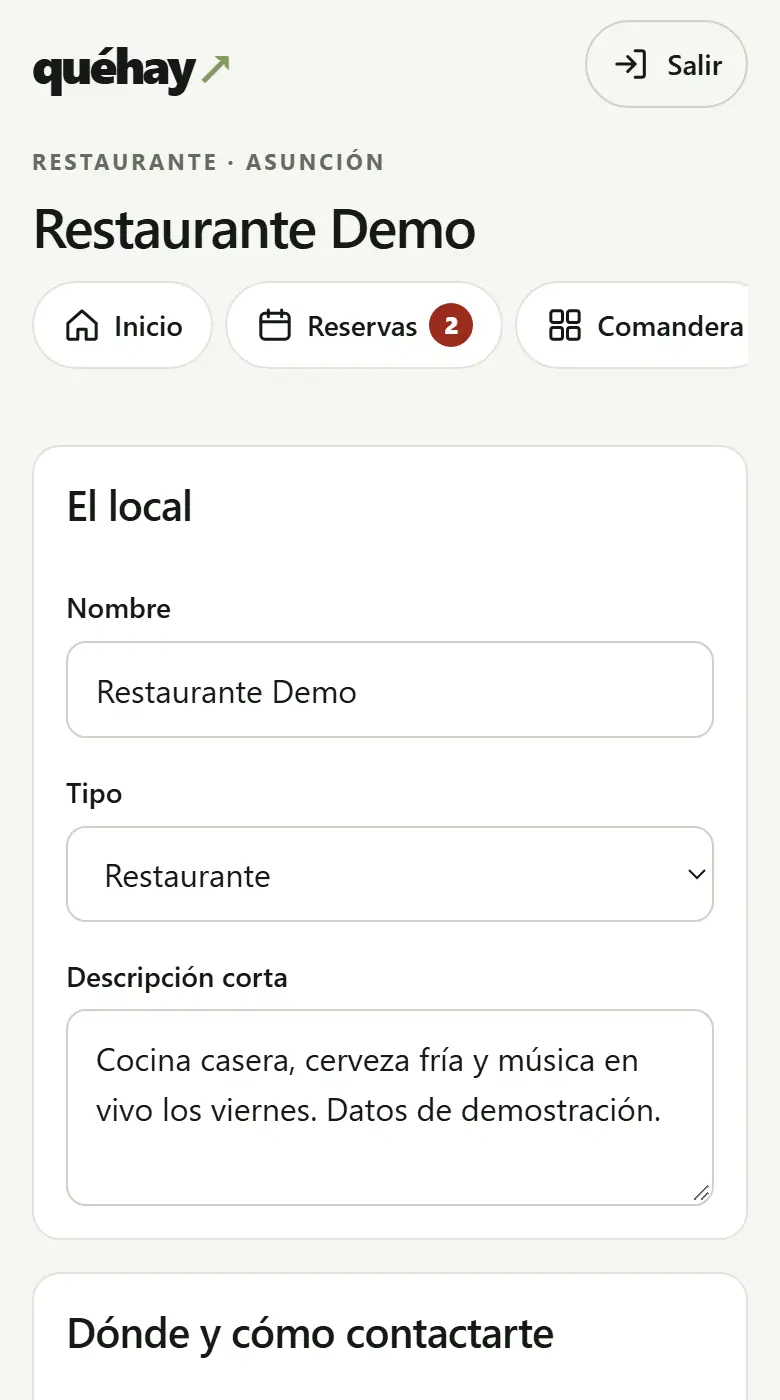
Entrá a QuéHay con tu cuenta. En tu panel, en «Mis locales», tocá «Crear mi local». Escribí el nombre, elegí el tipo (restaurante, bar, cantina, complejo deportivo…) y la ciudad. En «Dónde y cómo contactarte» cargá la dirección y el WhatsApp. En «Horarios» marcá a qué hora abrís y cerrás cada día. Si cerrás después de medianoche, poné la hora igual (por ejemplo 02:00). Tocá «Crear mi local». Después, en «Perfil», subí la portada y marcá tus servicios.
Consejo: Con dirección, horarios y un contacto, tu local aparece en el directorio de QuéHay cuando lo aprobamos.
Reclamar tu local si ya aparece en eventos
Vinculá tu local con el que ya usan los organizadores.
Si ya hubo eventos en tu local cargados por organizadores, creá tu local igual. En el inicio del panel de tu local tocá «Pedir reclamar este local» y elegí el local de la lista. Revisamos el pedido. Cuando lo aprobamos, tu local queda vinculado y ves sus eventos.
Consejo: Reclamar no cambia los eventos ni a sus organizadores: solo vincula tu cuenta con ese local.
Cargar la carta
Productos con precio, categoría, destino y stock. «Agotado» en un toque.
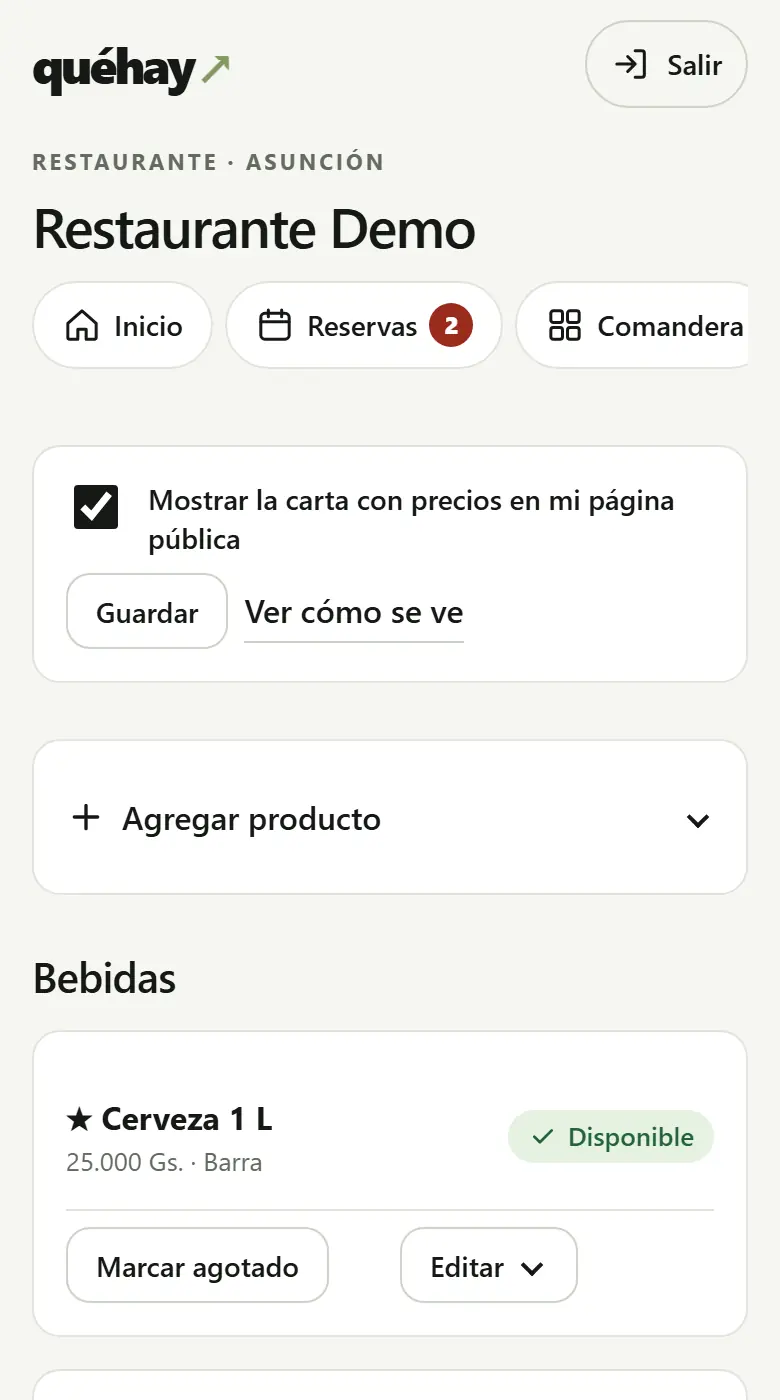
En el panel de tu local tocá «Carta». Tocá «Agregar producto»: nombre, categoría y precio. Si querés controlar stock, marcalo y cargá la cantidad. Elegí a dónde va cuando lo piden: «Cocina», «Barra» o ninguno (lo entrega el mozo). Para que se vea en tu página pública con precios, marcá «Mostrar la carta con precios en mi página pública». Si algo se acaba, tocá «Marcar agotado»: desaparece al instante de la comandera y de la carta del cliente.
Consejo: El precio nuevo vale para lo que se carga desde ese momento: las cuentas abiertas no cambian.
Invitar a tu personal
Enlace de invitación por rol y PIN para la comandera compartida.
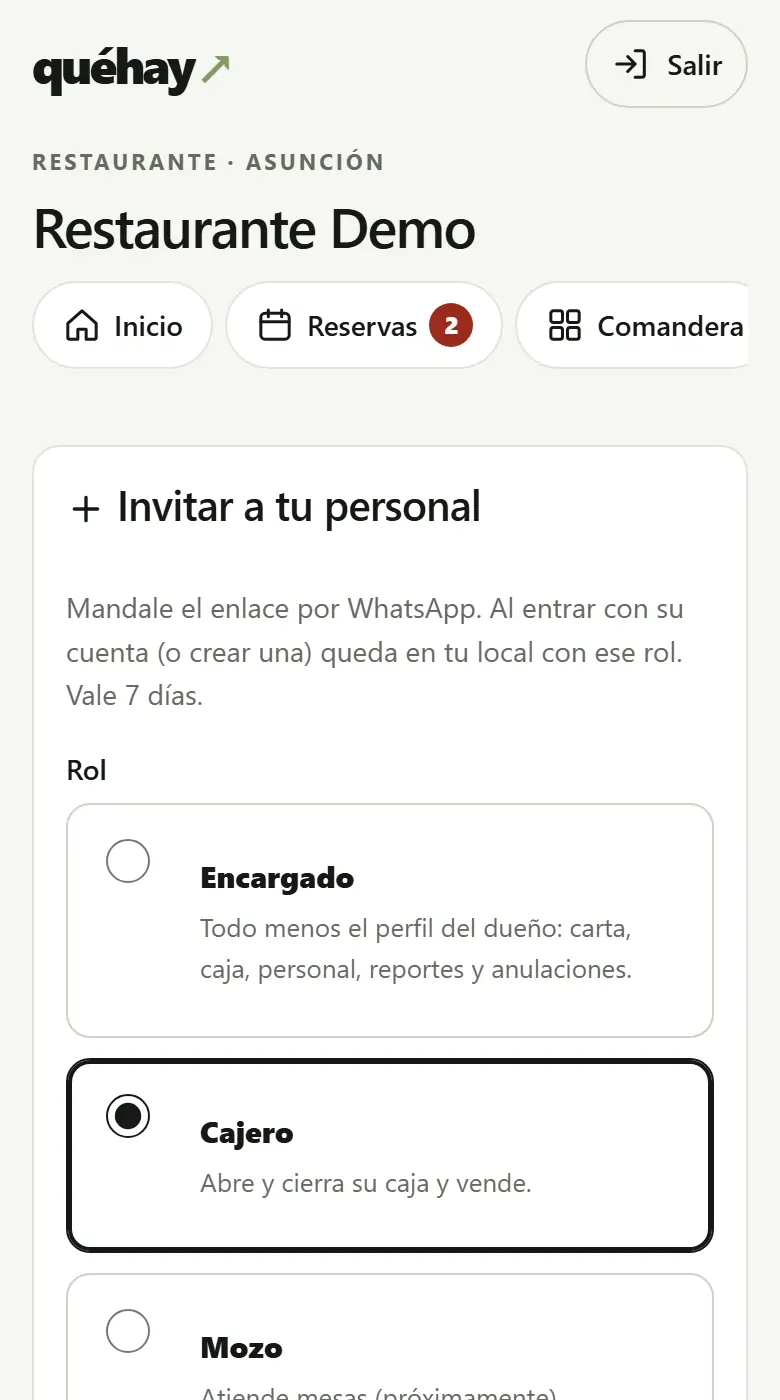
En el panel de tu local tocá «Personal». Elegí el rol (encargado, cajero, mozo o cocina) y tocá «Crear enlace de invitación». Tocá «Copiar enlace» y mandalo por WhatsApp. La persona entra con su cuenta y acepta. Cada uno elige su PIN de 4 números en el inicio del panel: con ese PIN cambia de usuario en la comandera compartida.
Consejo: Cada rol ve solo lo suyo: el mozo no ve la caja y la cocina solo ve sus comandas.
Recibir reservas
Reservas en línea de mesas y canchas, con aprobación desde el calendario.
En el panel tocá «Ajustes de reservas». Mesas: marcá «Tomar reservas de mesa en línea», el horario cada cuánto, la duración, el máximo de personas y cuántas reservas por horario. Canchas: marcá «Tomar reservas en línea», la grilla, la confirmación (manual, automática o solo conocidos), la seña y los datos de tu cuenta. Las reservas nuevas aparecen en «Reservas», en «Para revisar», y te llega un correo. Tocá una reserva para aprobarla, rechazarla con motivo, moverla o cancelarla. Al cliente le avisamos por correo.
Consejo: Las reservas que entran por teléfono o WhatsApp las cargás con «Cargar reserva»: ocupan el turno al instante.
Aparecer en el directorio de QuéHay
Perfil completo y aprobado: aparecés en Locales, Canchas y Google.
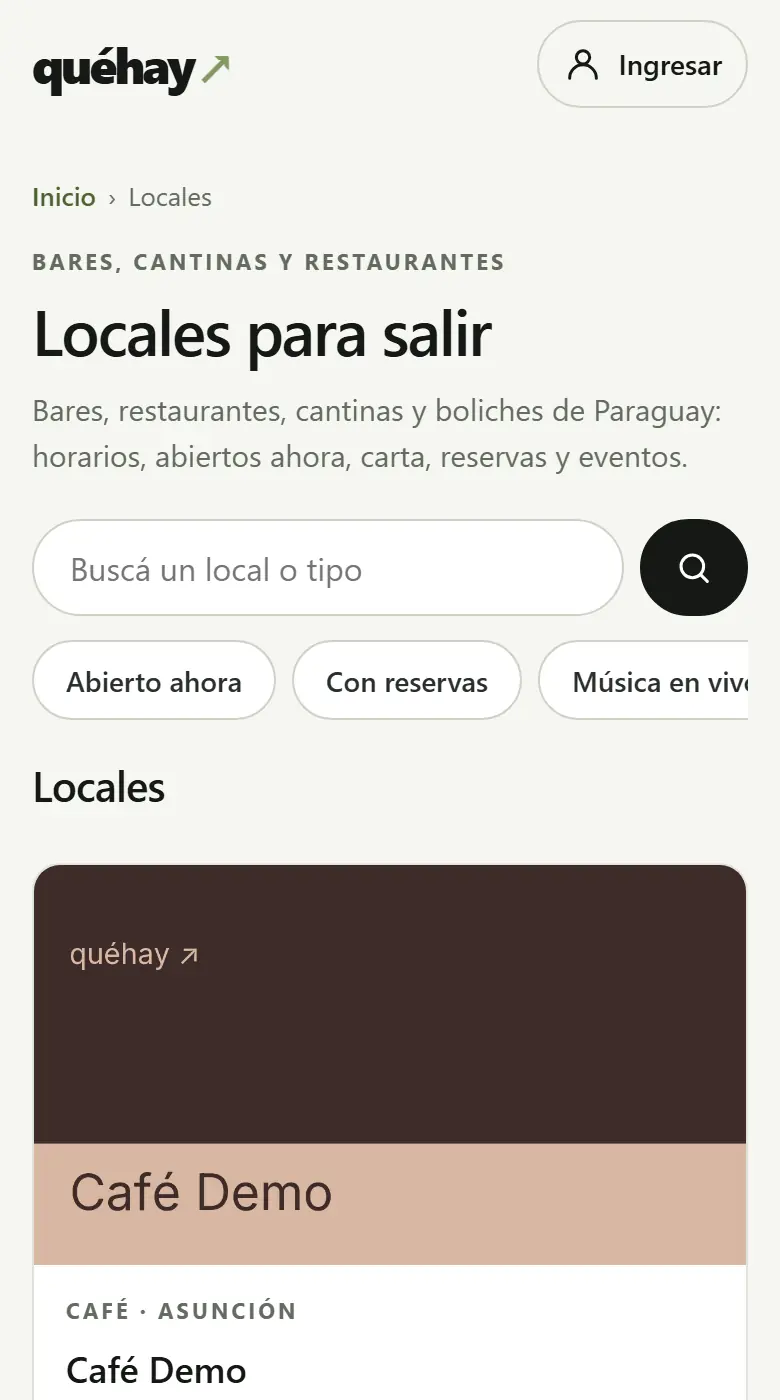
Completá el perfil: dirección, ciudad, horarios y WhatsApp o teléfono. Subí una portada y escribí una descripción corta. Cuando aprobamos tu local, aparece en «Locales» (o en «Canchas» si es un complejo) y en Google. Si publicás la carta y activás las reservas, la gente reserva directo desde tu página.
Consejo: Tu página muestra «Abierto ahora» con la hora de Paraguay según los horarios que cargaste.
El resumen de tu local
Ventas de hoy, la semana y el mes, horas pico, equipo, caja y stock de un vistazo.
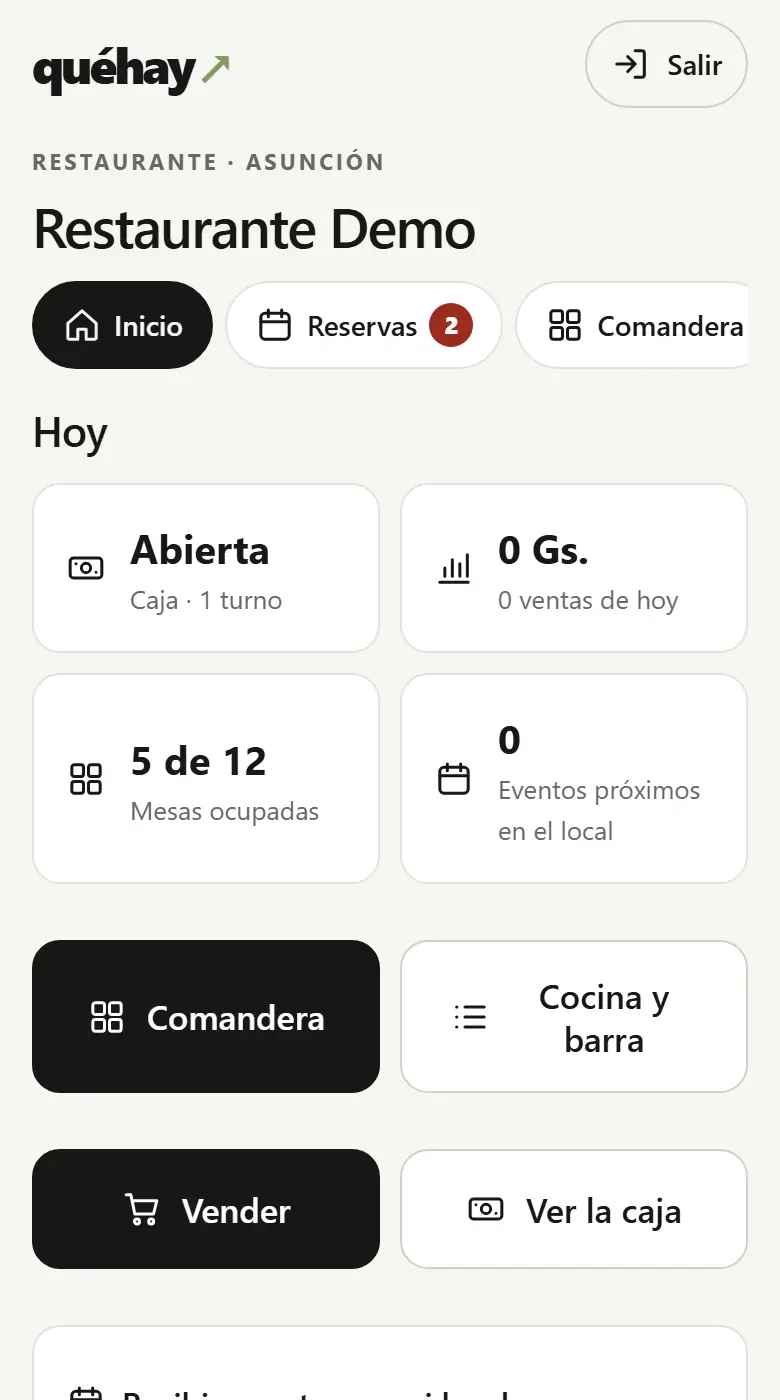
En el panel de tu local tocá «Reportes». Arriba está el resumen: lo vendido hoy, en los últimos 7 días y en los últimos 30, comparado con el período anterior. Mirá el ticket promedio, las horas pico y los productos que más salen. En «Tu equipo» ves cuánto cobró cada mozo y cada cajero, y en «Cierres de caja» las diferencias del arqueo. Si tu local tiene eventos, comparás los días normales con las noches de evento. Abajo sigue el detalle por día, producto, medio de pago y turno, y el Excel.
Consejo: «Stock para reponer» lista los productos que llegaron al mínimo que cargaste en la carta.
Abrir y cerrar la caja
Turno con efectivo inicial, movimientos y arqueo por billetes.
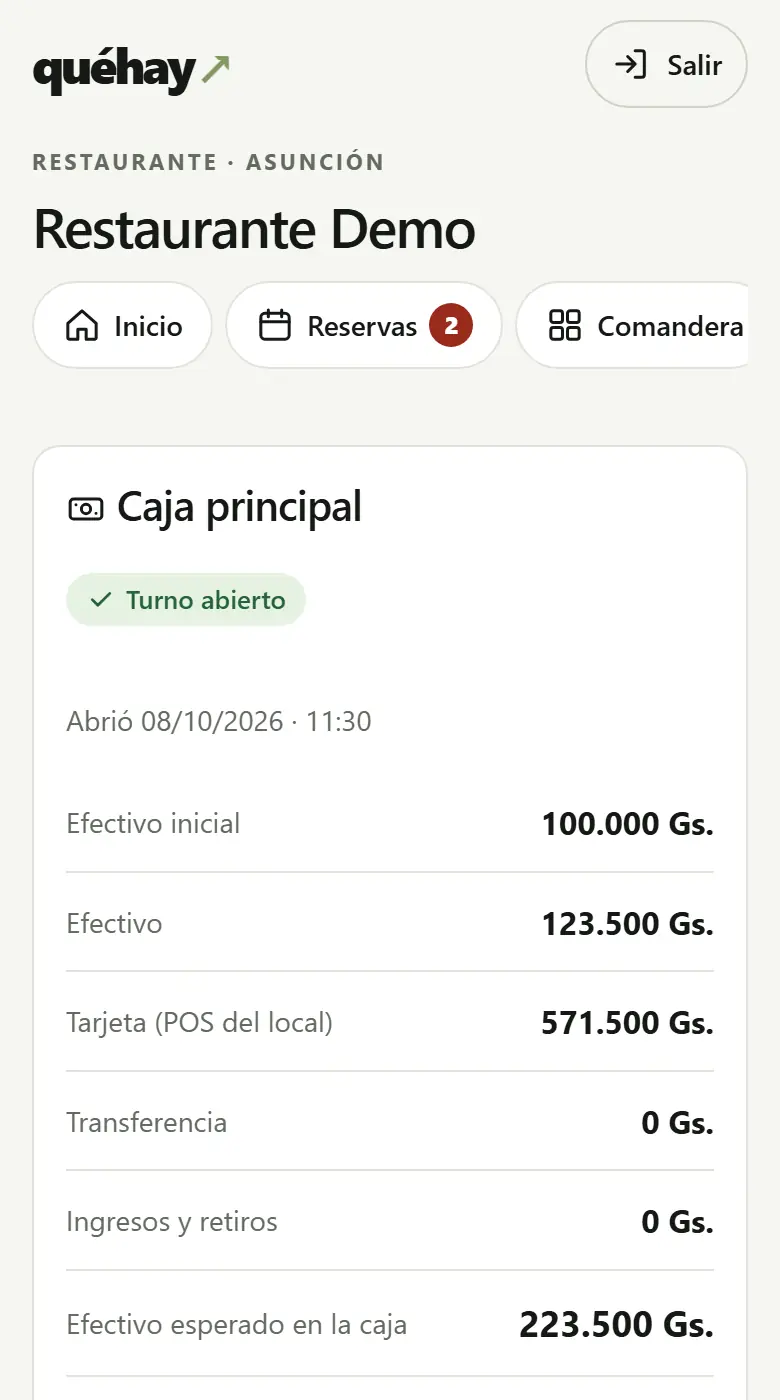
En el panel tocá «Caja». Elegí la caja, cargá el efectivo inicial y tocá «Abrir turno». Durante el turno podés registrar retiros o ingresos de efectivo con su motivo. Al terminar, contá los billetes, cargá cuántos hay de cada uno y tocá «Confirmar arqueo y cerrar turno». Ves lo esperado, lo contado y la diferencia. Si querés, activá el resumen por correo de cada cierre.
Consejo: Para cobrar mesas, canchas o ventas rápidas necesitás un turno abierto.
Cocina y barra: comandas
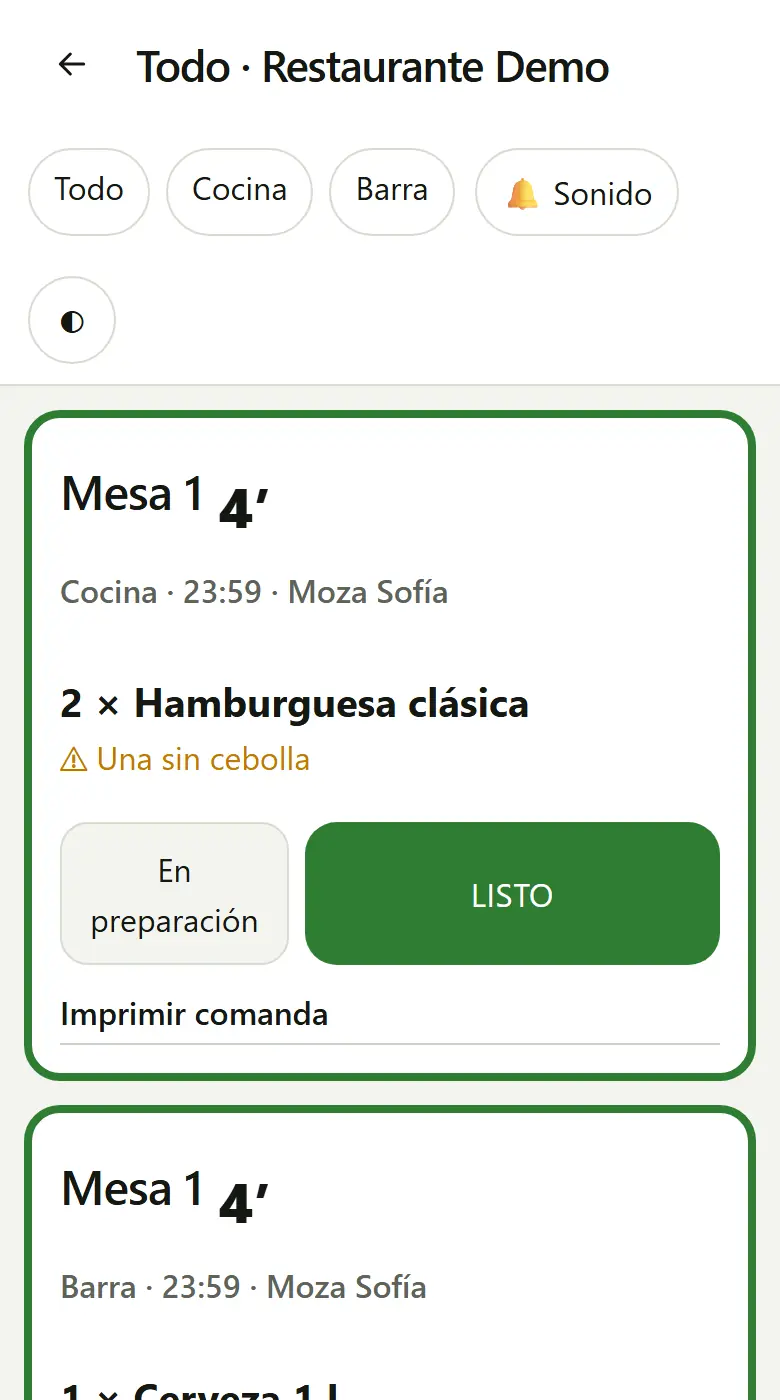
Comandas por destino con tiempos, «En preparación» y «LISTO».
Abrí «Cocina y barra» en la pantalla de la cocina (o de la barra) y elegí tu destino. Cada comanda muestra la mesa, el mozo, los productos y las notas, con los minutos que pasaron (cambian de color). Tocá «En preparación» cuando empezás. Tocá «LISTO» cuando sale: el mozo lo ve al instante. Si querés, imprimí la comanda en una impresora térmica de 58 u 80 mm.
Consejo: Activá el sonido para escuchar cuando entra una comanda nueva.
Abrir una cancha
Complejos deportivos / pádel
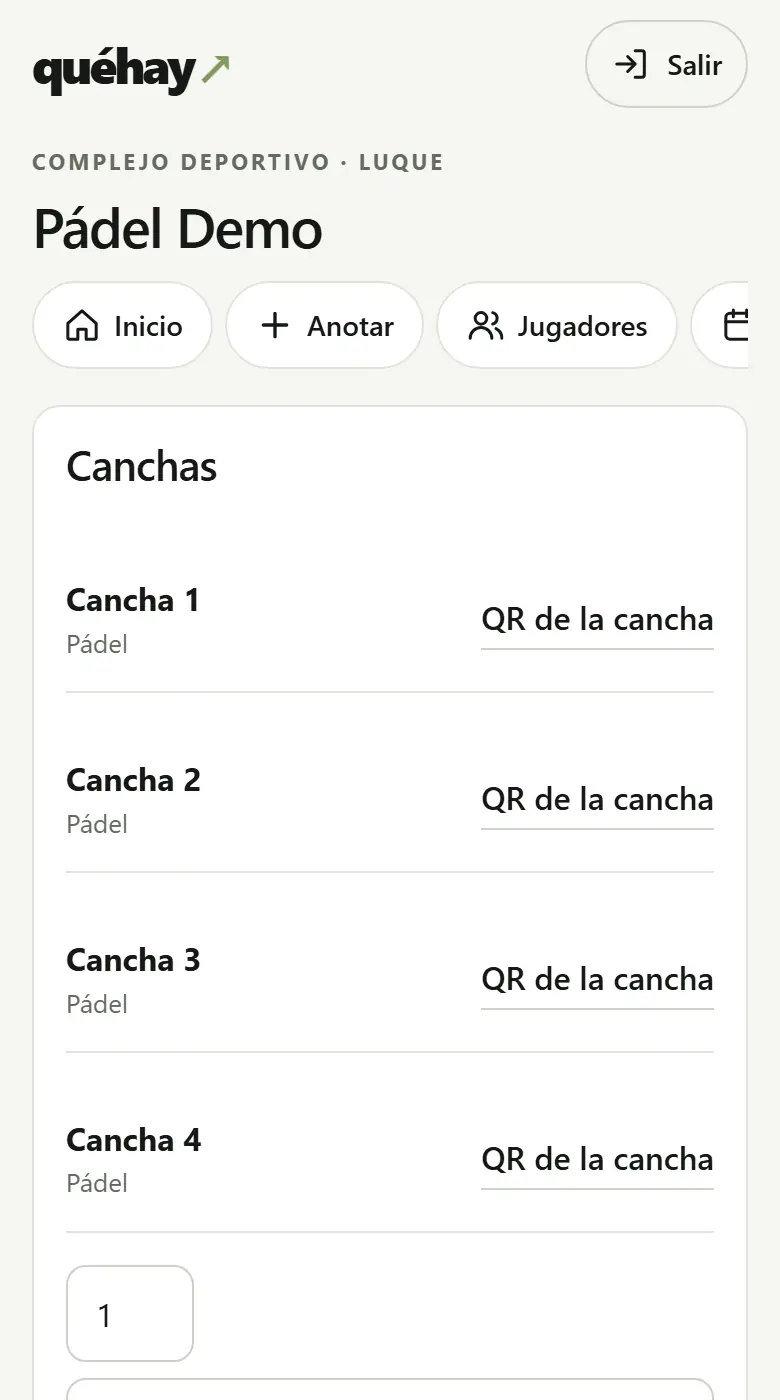
Canchas, precios por franja y abrir el turno con los jugadores.
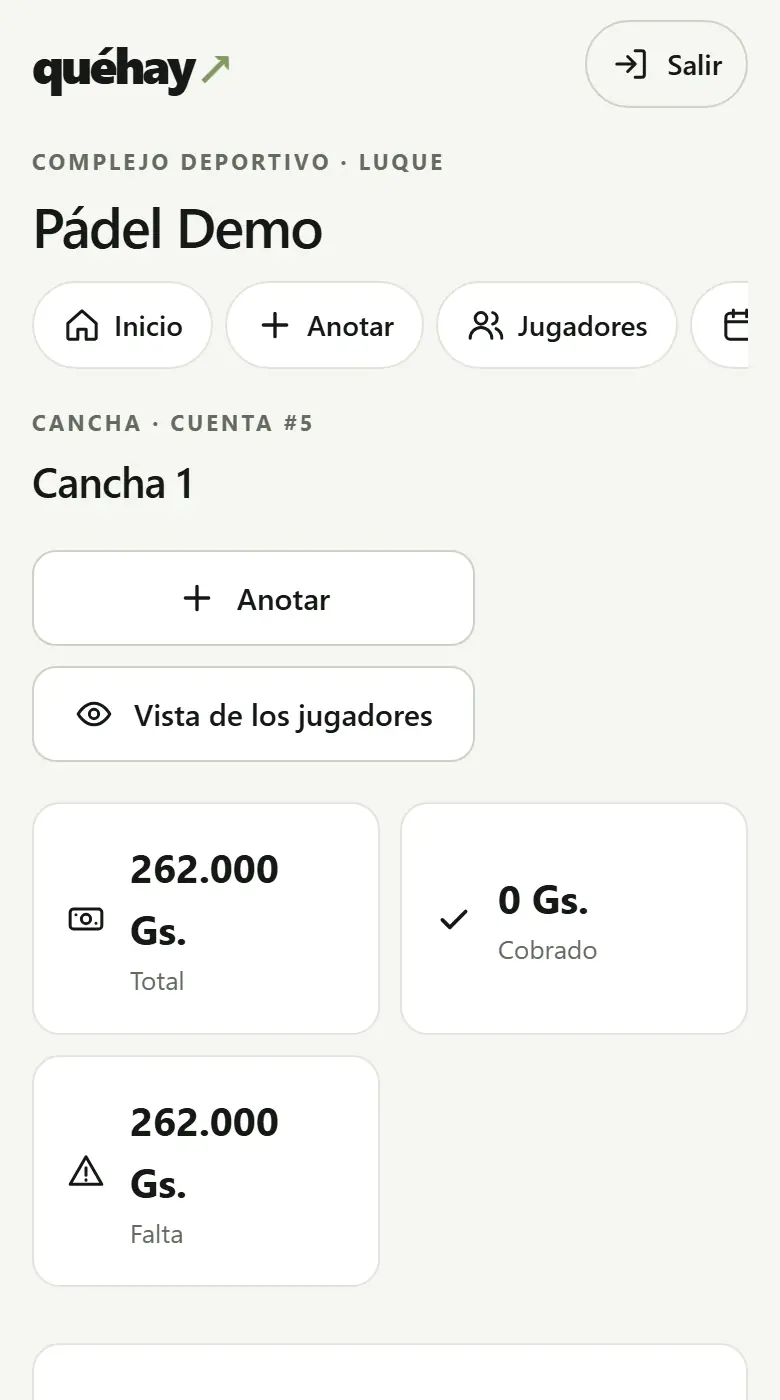
En «Canchas y precios» cargá tus canchas y el precio por hora de cada franja (mañana, noche, fin de semana). En «Anotar» tocá «+ Abrir cancha», elegí la cancha, la hora y la duración. Sumá a los jugadores: escribí los nombres, elegí un grupo fijo o dejá «Jugador 1, 2…» para completar después. El precio de la cancha se calcula solo según la franja y se reparte entre todos.
Consejo: Las reservas confirmadas se convierten solas en la cancha abierta cuando llega la hora.
Grupos fijos y jugadores
Complejos deportivos / pádel
Grupos que juegan siempre y jugadores con su historial.
En «Jugadores» tocá «Nuevo grupo», ponele un nombre (por ejemplo «Los martes 19 h») y marcá a los jugadores. Al abrir la cancha elegí el grupo y se cargan todos de un toque. Los jugadores se crean solos la primera vez que los anotás. Podés sumar su WhatsApp.
Consejo: En «Ajustes de reservas» podés crear el turno fijo del grupo: se reserva solo todas las semanas.
Anotar a cada jugador en 3 toques
Complejos deportivos / pádel
Cancha → producto → a quién. Comunes, compartidos y «a pedido de».
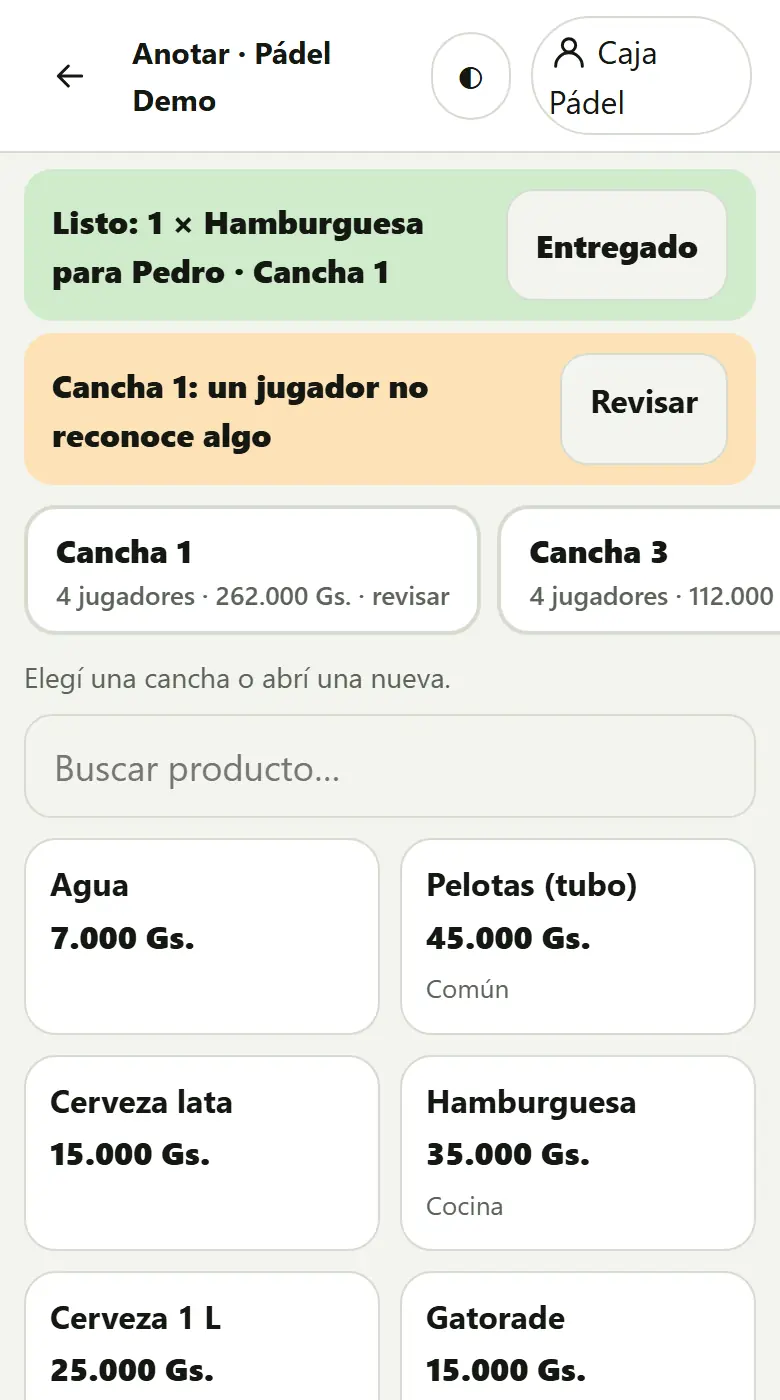
En «Anotar» tocá la cancha. Tocá el producto. Elegí a quién: un jugador, varios o «Todos». Si alguien pide para otro, marcá «a pedido de». Si lo pagan en el momento, usá «Pagado ahora»: entra a la caja y no se anota. Si te equivocaste, «Deshacer» funciona durante 90 segundos.
Consejo: Lo que va a la cocina sale con el nombre y la cancha: «Listo: 1 × Hamburguesa para Pedro · Cancha 1».
Gastos comunes y división
Complejos deportivos / pádel
Comunes, exclusiones, porcentajes o montos, y redondeo a la vista.
Lo que anotás a «Todos» se divide en partes iguales entre los jugadores de la cancha. En la cuenta de la cancha, con «Excluir de este gasto» sacás a alguien de un gasto común (por ejemplo, el que no tomó). En «Corregir: mover un ítem, cambiar la división o anular» elegí a uno, a varios, por porcentaje o por montos que suman el total, y tocá «Guardar reparto». La división siempre suma exacto. Si redondeás a múltiplos, la diferencia se muestra y queda a cargo del local.
Consejo: Cada corrección queda registrada con quién la hizo.
Cobrar a cada jugador y quién debe
Complejos deportivos / pádel
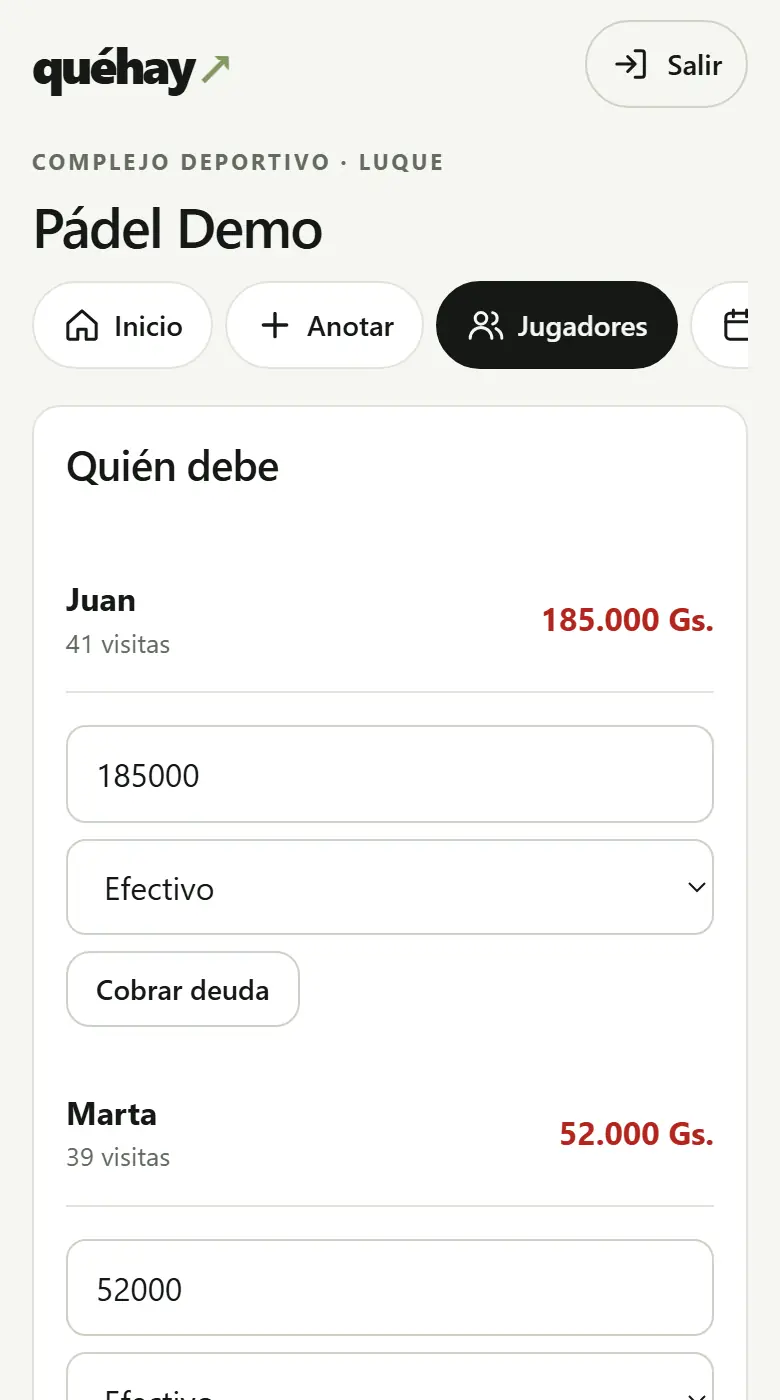
Cobro por jugador, parcial y mixto; «debe» con aviso de límite.
Abrí la cuenta de la cancha: cada jugador tiene su total y lo que ya pagó. Tocá «Cobrar a» y el nombre del jugador, y elegí el medio. Puede pagar una parte y el resto con otro medio. «Cobrar todo lo que falta» cobra el saldo de todos de una vez (o «Uno paga por todos»). Si alguien se va sin pagar, tocá «Pasar a debe»: queda en su cuenta corriente y la próxima vez lo ves. La cancha se cierra solo cuando todo está cobrado o en «debe». En «Jugadores» ves quién debe y cobrás deudas.
Consejo: Cuando alguien pasa el límite de deuda que configuraste, te avisamos (no se bloquea).
El calendario de reservas de canchas
Complejos deportivos / pádel
Mes, semana y día; «Para revisar»; señas y turnos.
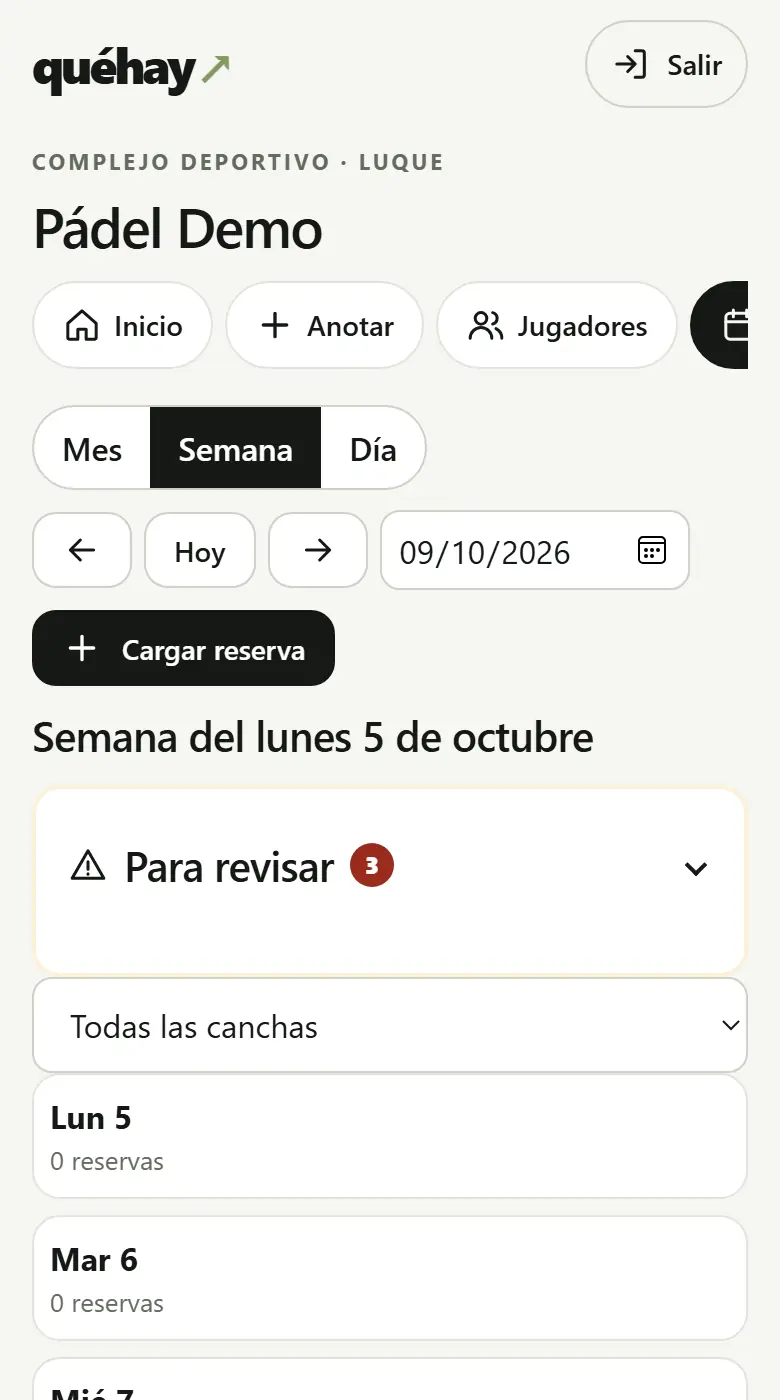
En «Reservas» elegí la vista: mes, semana o día. En el día, cada cancha es una columna. Tocá un hueco libre para cargar una reserva. Arriba, «Para revisar» muestra lo que espera tu decisión: reservas para aprobar y comprobantes de seña. Para aprobar una seña abrí la reserva, mirá el comprobante, marcá que verificaste la transferencia y aprobá. Con «Abrir la cuenta de la cancha» la reserva pasa a ser el turno, con sus jugadores.
Consejo: Los colores muestran el estado: pendiente, pendiente de pago, confirmada, en juego, turno fijo, bloqueo.
Cómo reservar
Elegí día y hora, dejá tu contacto y guardá el link de tu reserva.
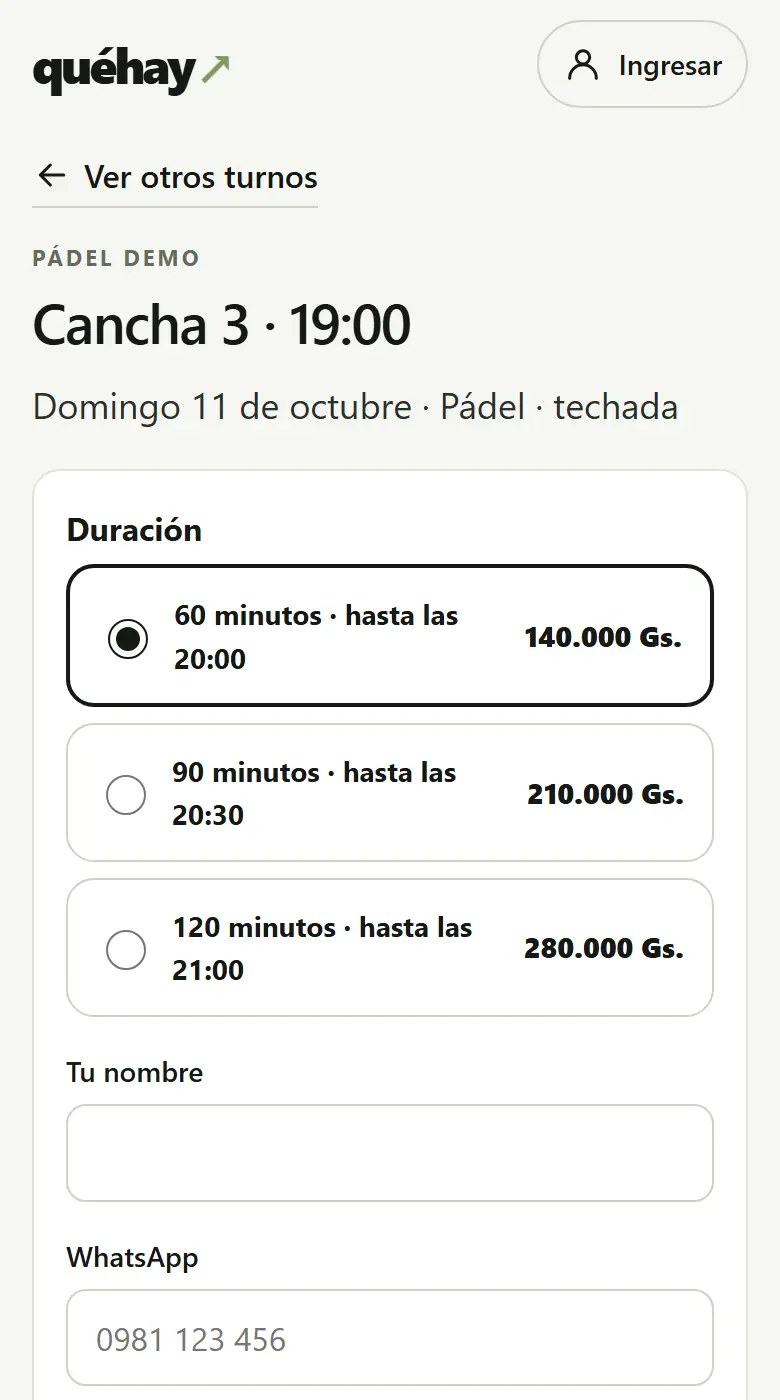
Entrá a la página del local en QuéHay y tocá «Reservar mesa» o «Ver turnos libres y reservar». Elegí el día y el horario (en canchas, la cancha y la duración: ves el precio). Dejá tu nombre y tu WhatsApp o correo. No hace falta crear una cuenta. Si piden seña, transferí y subí la foto del comprobante desde el link de tu reserva. Desde ese link ves el estado, agregás la reserva a tu calendario y la cancelás si hace falta.
Consejo: En «Mis reservas» te mandamos un link al correo para ver todas tus reservas.
Inscribirte a un torneo y ver tus partidos
Complejos deportivos / pádel
Inscripción por pareja y «Mis partidos» con horarios y resultados.
En la página del torneo tocá «Inscribir mi pareja». Elegí la categoría y cargá los dos jugadores con su WhatsApp. Si hay horarios en los que no pueden, marcalos. Si hay inscripción, transferí y subí el comprobante desde el link de tu inscripción. Cuando se publique el fixture, cada jugador tiene su link «Mis partidos»: rivales, horarios, canchas, resultados y la tabla de su zona.
Consejo: Te avisamos por correo el primer partido, los cambios de horario y un recordatorio antes de cada partido.
Inscribir tu equipo (delegados)
Equipo, colegio, lista de buena fe y el link del delegado.
En la página del torneo tocá «Inscribir mi equipo». Elegí la categoría y escribí el nombre del equipo, el colegio o club y tu WhatsApp de delegado. Pegá la lista: un jugador por renglón, con el número de camiseta, el nombre y, si querés, el año. Por ejemplo: 10 Juan Pérez 2010. Guardá tu link: desde ahí completás la lista, subís el comprobante si hay inscripción y ves los partidos del equipo.
Consejo: Tus datos de contacto no se publican. En la página pública se ven solo los nombres, como elijas (o nombre e inicial en los intercolegiales).
Cómo ver lo que te anotaron en la cancha
Complejos deportivos / pádel
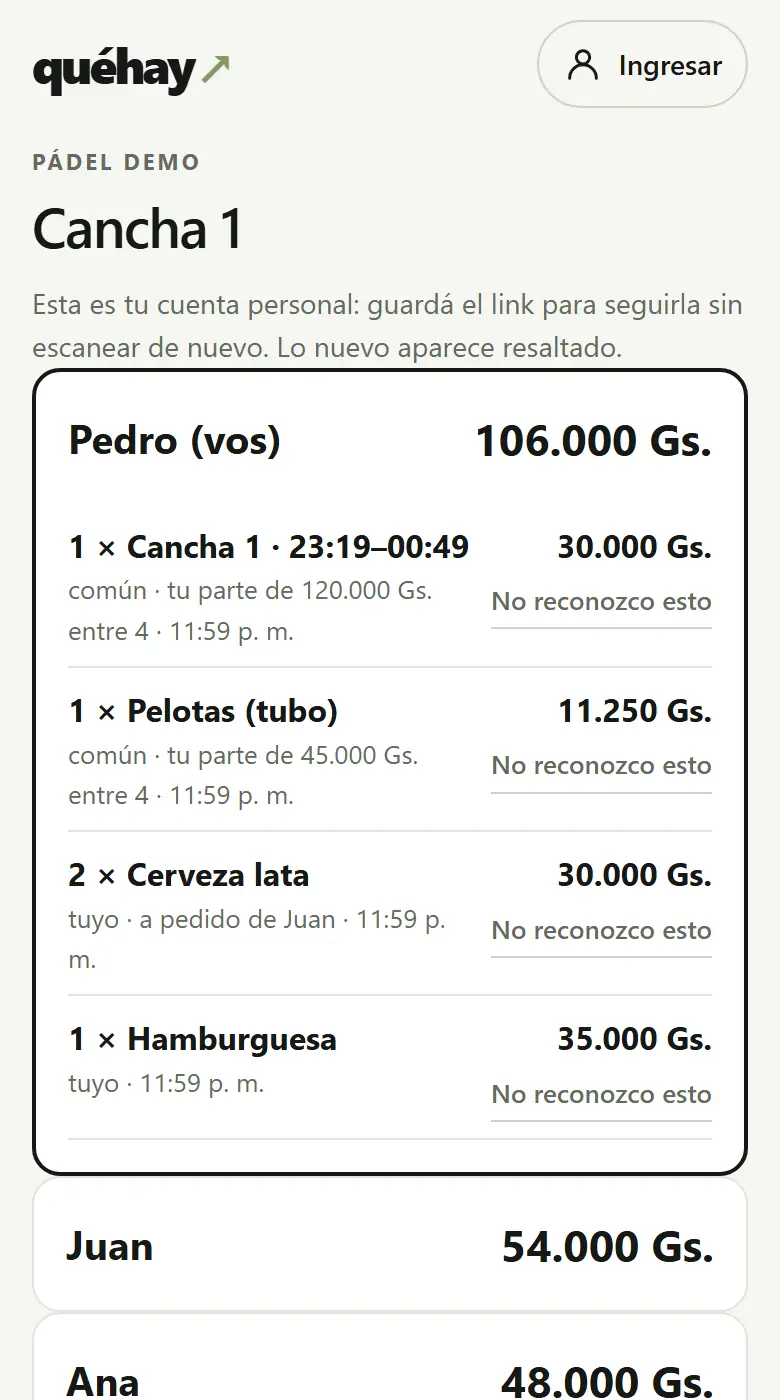
Tu detalle y tu total en vivo; «No reconozco esto» si algo no es tuyo.
Escaneá el QR de la cancha o abrí el link que te pasó el complejo. Tocá tu nombre: ves cada cosa que te anotaron, tu parte de los gastos comunes y tu total. Lo nuevo aparece resaltado. Si algo no es tuyo, tocá «No reconozco esto»: le avisamos a quien atiende.
Consejo: Solo se muestran nombres y montos: nunca teléfonos ni deudas de otros.