
Ayuda · Tengo una tienda
Ayuda para tiendas: pedidos personalizados, tienda online y caja
Pedidos personalizados, tienda online y caja en un solo lugar. Elegí lo que hacés en la tienda.
Dueño y encargado
20
Crear tu tienda
Nombre, contacto, datos para transferir y tu equipo.
Ver video (1 min)
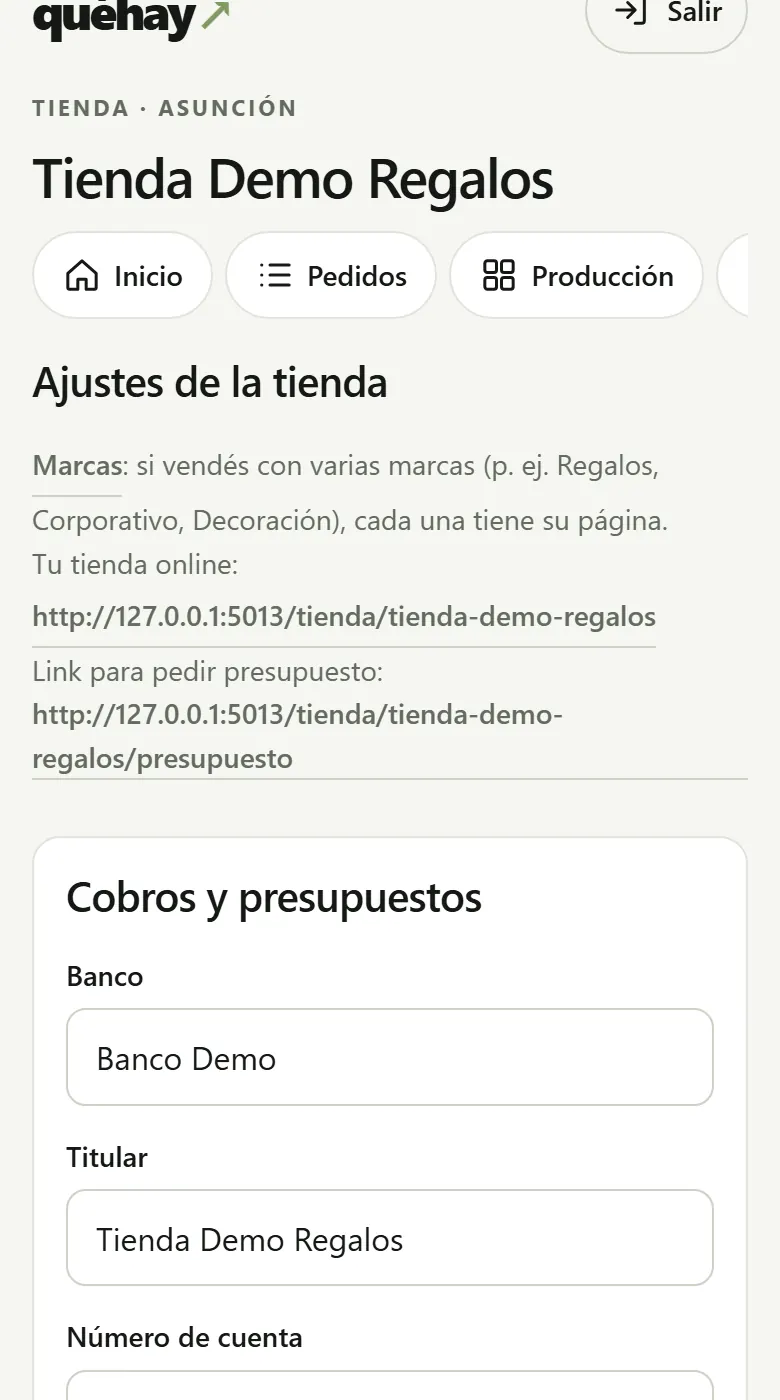
- Entrá a QuéHay con tu cuenta. En tu panel tocá «Crear mi local» y en «Tipo» elegí «Tienda».
- Completá el nombre, la ciudad, la dirección y el WhatsApp. Tocá «Crear mi local».
- En «Tienda» cargá los datos para transferencias, la seña por defecto y la validez de los presupuestos.
- En «Personal» invitá a tu equipo: «Cajero» para ventas y caja, «Cocina / Barra» para producción.
Consejo: Producción no ve precios, presupuestos ni cobros: solo el tablero, los diseños y las tareas.
Cargar productos hechos, personalizables y combos
Hechos con stock, personalizables a pedido y combos.
Ver video (1 min)
Ver en YouTube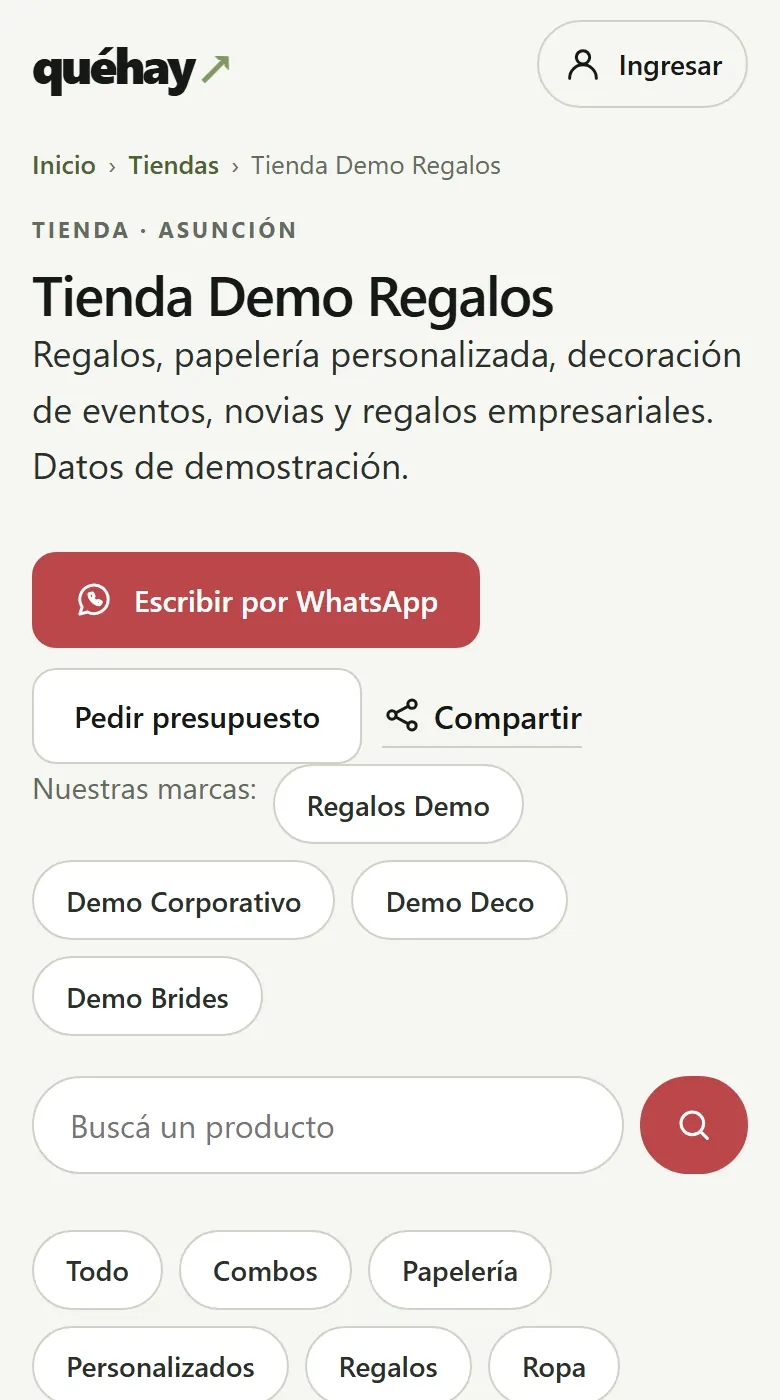
- En «Productos» cargá cada producto con su precio y categoría.
- En «Tienda» › «Productos» elegí si se vende hecho (con stock), personalizable (a pedido) o combo.
- A los personalizables agregales las preguntas para el cliente (temática, colores, nombre…) y las fotos que le pedís.
- En «Fotos y variantes» subí hasta 8 fotos y cargá las variantes (color, talle, modelo) con su precio y stock.
Mandar un presupuesto con seña
Ítems, seña y validez. El cliente lo acepta desde su link.
Ver video (1 min)
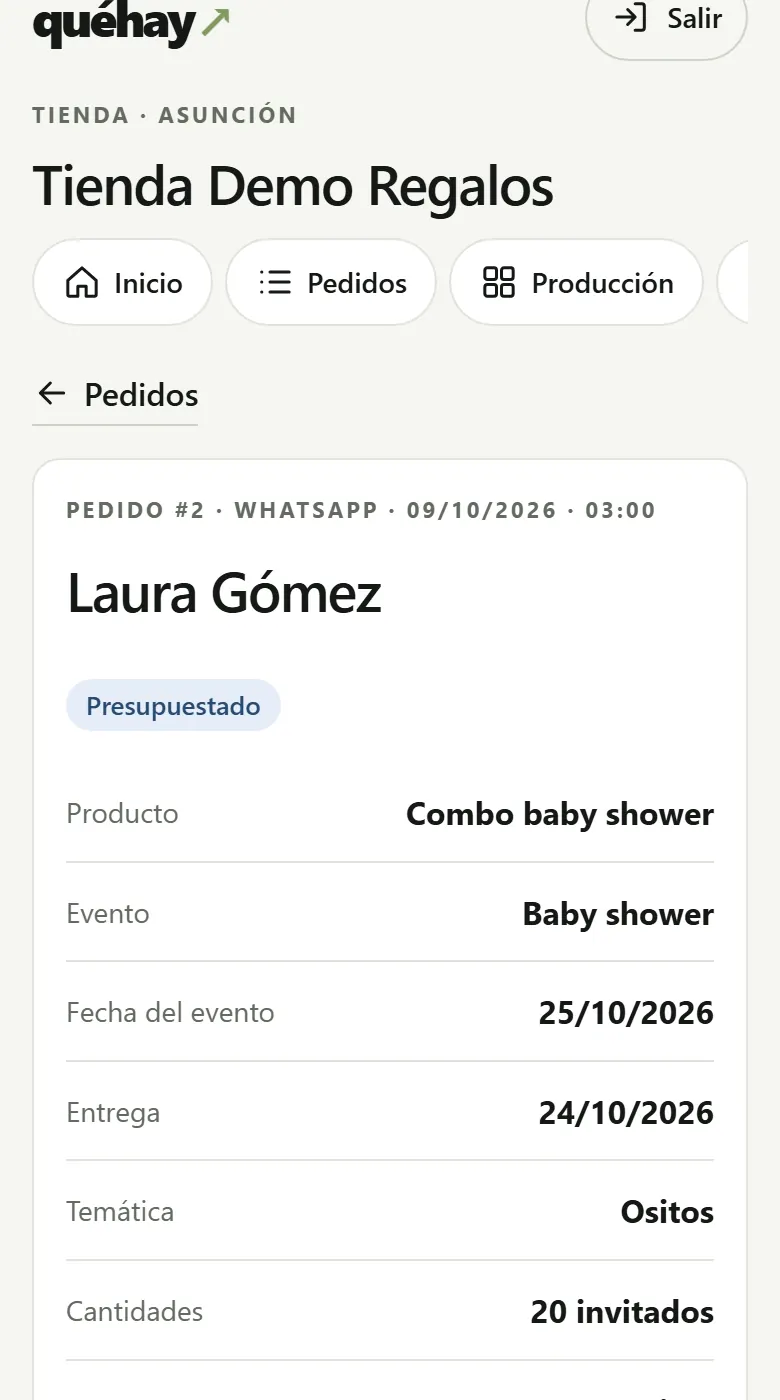
- Las consultas llegan a «Pedidos» como «Nuevo». También podés cargar una con «Cargar pedido».
- Abrí el pedido y en «Presupuesto» cargá los ítems, el delivery o la instalación, la seña y la validez.
- Tocá «Guardar y enviar». El cliente lo recibe por correo y lo ve en su link; mandale el link por WhatsApp con «Mensajes listos».
- Si pide cambios, guardá una versión nueva: queda el historial de versiones.
¿Algo salió mal?
El cliente no ve el presupuesto
Fijate que lo hayas enviado («Guardar y enviar»). Mandale de nuevo su link desde «Mensajes listos».
Aprobar la seña y cobrar el saldo
Como en las entradas: vos verificás la transferencia y aprobás.
Ver video (1 min)
- Cuando el cliente sube el comprobante, en «Pedidos» ves «Tenés 1 comprobante(s) para revisar» y en el pedido el pago figura «Para revisar».
- Tocá «Ver comprobante» y mirá tu cuenta del banco. Si llegó, marcá «Verifiqué la transferencia» y aprobalo.
- Si no llegó, tocá «Rechazar» y escribí el motivo: el cliente lo ve y puede subir otro.
- El saldo lo cobrás en la tienda con «Registrar pago» (entra a la caja del turno) o con otro comprobante.
Tu tienda online y «Pedir por WhatsApp»
Catálogo, carrito, delivery por zonas y WhatsApp.
Ver video (1 min)
- En «Tienda» › «Tienda online» elegí tu color, las zonas de delivery con su costo y mínimo, y cómo te pueden pagar.
- Compartí tu link (arriba de «Tienda»). Tus clientes ven el catálogo, eligen variantes y arman el carrito.
- Pueden pagar por transferencia (los productos quedan guardados unas horas), al retirar o contra entrega.
- Con «Pedir por WhatsApp» se abre tu chat con todo el pedido escrito, y el pedido queda igual en «Pedidos».
Consejo: El stock es el mismo de la caja: nunca se vende dos veces la última unidad.
Crear una promoción
Se aplica sola en la web y en la caja, solo en sus fechas.
Ver video (1 min)
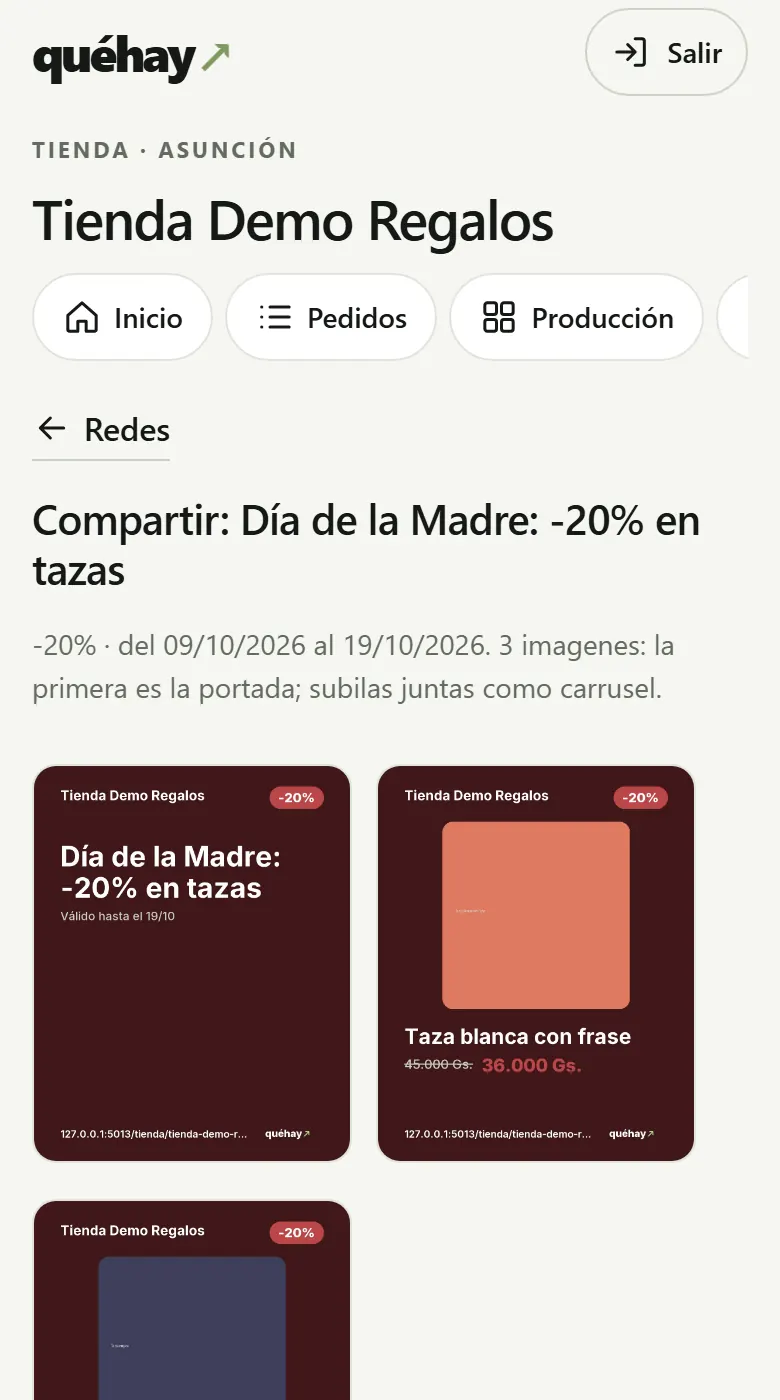
- En «Redes» tocá «Crear o editar promociones».
- Elegí el tipo («-%», «2x1» o «Combo»), la fecha especial si querés (Día de la Madre, Navidad…), los productos y hasta cuándo vale.
- Si le ponés un cupón, solo se aplica cuando el cliente lo escribe en el carrito o vos en la caja.
- Al guardar te preparamos la portada y una imagen por producto, con el texto listo para copiar.
Compartir un producto en Instagram y WhatsApp
Imágenes 4:5 y 9:16 con foto, precio y tu link.
Ver video (1 min)
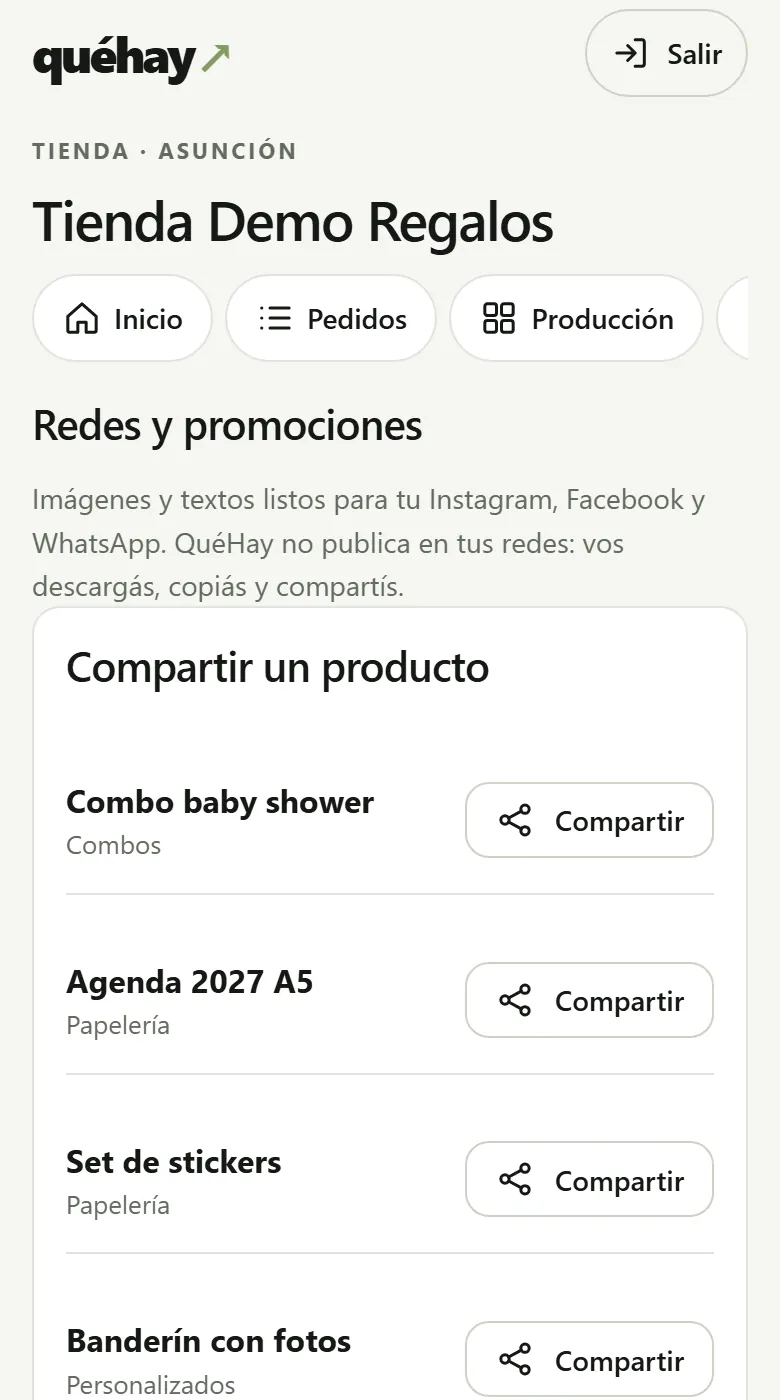
- En «Redes» tocá «Compartir» al lado del producto.
- Descargá la imagen para post o para historia. Copiá el texto (podés editarlo antes).
- En el celular, «Compartir» te deja mandarla directo a Instagram o WhatsApp.
- El link lleva el origen: en «Reportes» ves cuántos pedidos vinieron de cada red.
Consejo: QuéHay no publica en tus redes ni tiene acceso a ellas.
Etiquetar productos en Instagram (catálogo de Meta)
Se carga una sola vez y se actualiza solo con tus productos con foto.
Ver video (1 min)
- En «Redes» › «Catálogo para Instagram y Facebook» copiá el link CSV de tu tienda.
- En el Commerce Manager de Meta entrá a tu catálogo › «Orígenes de datos» › «Agregar artículos» › «Lista de datos».
- Elegí «Usar URL», pegá el link y programá que se actualice todos los días.
- Cuando Meta apruebe el catálogo, vas a poder etiquetar tus productos en posts e historias.
¿Algo salió mal?
Meta rechaza productos
Cada producto necesita al menos una foto y estar visible en la web. Los agotados figuran como «sin stock».
Clientes, empresas y cuenta corriente
Fichas, historial, saldo a favor y crédito solo si lo habilitás.
Ver video (1 min)
- En «Clientes» creá la ficha (persona o empresa con RUC), o desde un pedido con «Crear ficha con estos datos».
- Si a una empresa le das crédito, en su ficha marcá «Habilitar pago a crédito», el límite y el plazo.
- En el pedido tocá «Confirmar a crédito (sin seña)»: vence a los días del plazo después de la entrega.
- En «Clientes» › «Con saldo vencido» ves quién está atrasado. Con saldos vencidos no se da más crédito.
Alquilar piezas de decoración
Disponibilidad por día, garantía y devolución por estado.
Ver video (1 min)
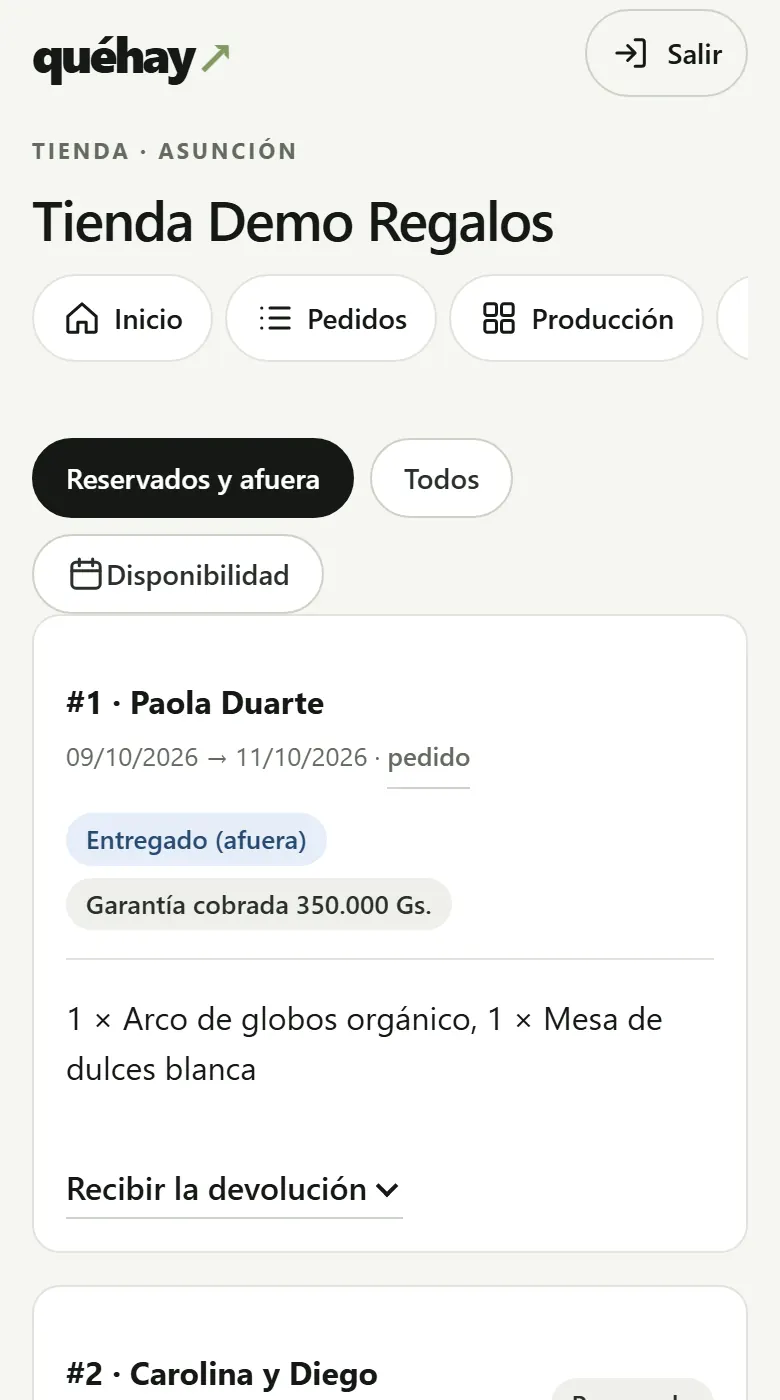
- En «Alquileres» cargá cada pieza con la cantidad que tenés, el precio y la garantía.
- En «Nuevo alquiler» elegí fechas y piezas: no deja alquilar lo mismo dos veces para días que se pisan.
- Cobrá la garantía y tocá «Entregar piezas» cuando salen.
- Al volver, «Recibir la devolución»: marcá las dañadas o faltantes; el cargo se descuenta de la garantía y el resto se devuelve.
Vender con varias marcas
Una cuenta, varias páginas: Regalos, Corporativo, Decoración, Novias…
Ver video (1 min)
- En «Tienda» tocá «Marcas» y creá cada una con su nombre, dirección, color, logo, WhatsApp e Instagram.
- Asigná qué productos van en cada marca.
- Cada marca tiene su página pública. El stock, la caja, los clientes y los reportes son de la tienda, con filtro por marca.
Registrar facturas para tu contador
Tipo, timbrado, número y RUC; Excel para el contador.
Ver video (1 min)
- QuéHay no emite facturas: registrás la que hiciste vos.
- Al cobrar en la caja, abrí «Registrar factura (manual)» y completá tipo, timbrado, número, RUC o CI y razón social.
- En un pedido, usá la sección «Factura».
- En «Facturas» ves las del período, los cobros sin factura y las descargás en Excel para tu contador.
Cómo diseñar mi web
Plantilla, colores, páginas y secciones; vista previa y publicar.
Ver video (1 min)
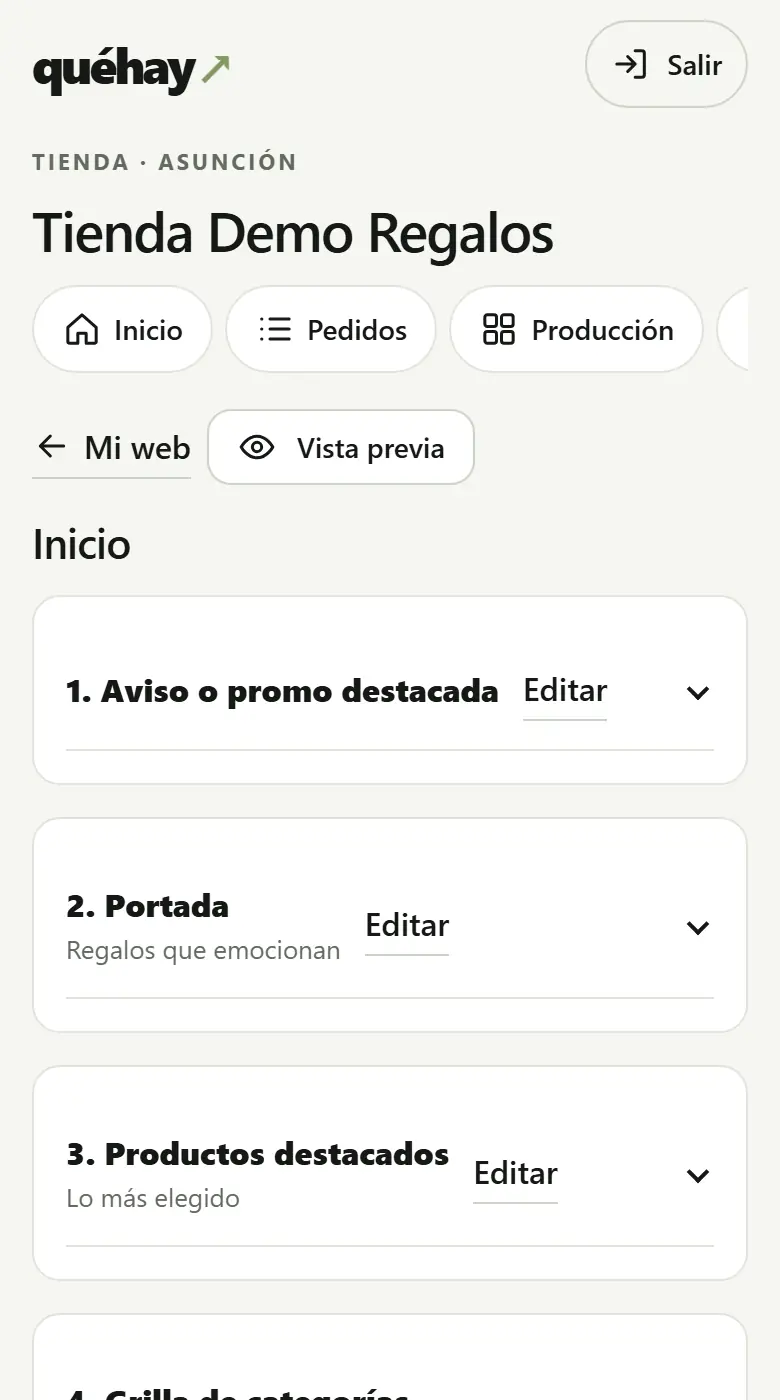
- En «Mi web» elegí una plantilla (Delicada, Moderna, Minimal o Colorida) y tocá «Guardar identidad».
- Cambiá los colores, las letras, los bordes y subí tu logo. El color de los textos lo elegimos solos para que siempre se lea.
- En «Páginas, menú y pie» elegí qué páginas van en el menú y en qué orden. Tocá «Editar» en una página para armarla.
- Agregá secciones (portada, destacados, presupuesto, galería, reseñas…), ordenalas con «Subir» y «Bajar» u ocultalas.
- Mirá la «Vista previa» en el celular y la PC, y tocá «Publicar». Si algo no te gusta, «Volver a esta» versión.
Consejo: Tus productos, precios, stock y pedidos se actualizan solos en tu web: los manejás desde este panel.
Cómo conectar mi dominio
Cargás dos registros DNS, verificás y activás.
Ver video (1 min)
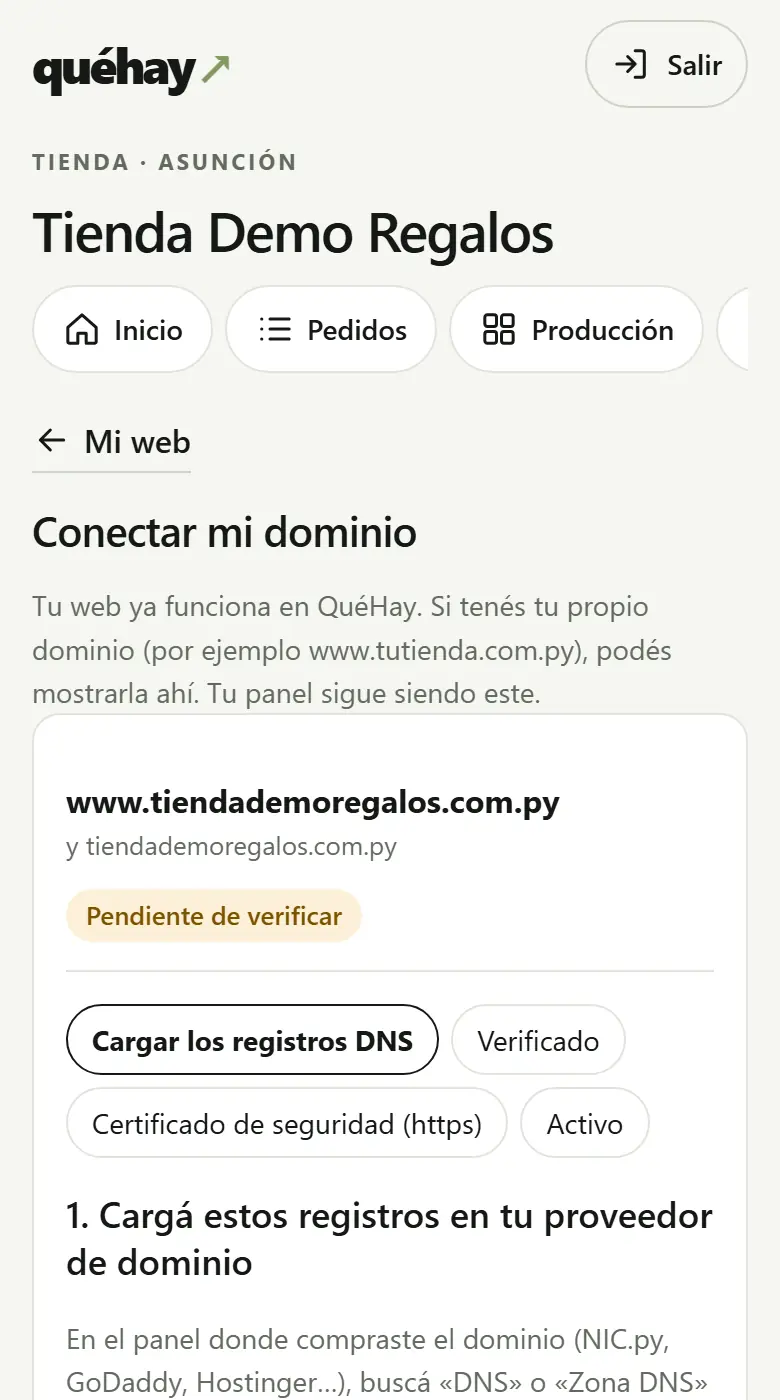
- En «Mi web» tocá «Conectar mi dominio» y escribí tu dominio, por ejemplo www.tutienda.com.py.
- En el panel de tu proveedor de dominio (NIC.py u otro) entrá a «DNS» y cargá los registros que te mostramos: el TXT de verificación y el CNAME.
- Volvé a QuéHay y tocá «Verificar». Si falta algo, te decimos qué.
- Cuando el certificado de seguridad (https) esté listo, tocá «Activar mi dominio». Tu web ya se ve ahí.
¿Algo salió mal?
«Todavía no vemos el registro TXT»
Los cambios de DNS pueden tardar hasta unas horas. Revisá que el nombre sea exactamente el que te mostramos y probá de nuevo.
¿Pierdo mi página de QuéHay?
No: la dirección de QuéHay lleva a tu dominio. Tu panel sigue en QuéHay.
Elegir tu rubro
Tu tienda lista para lo que vendés, sin configurar nada.
Ver video (1 min)
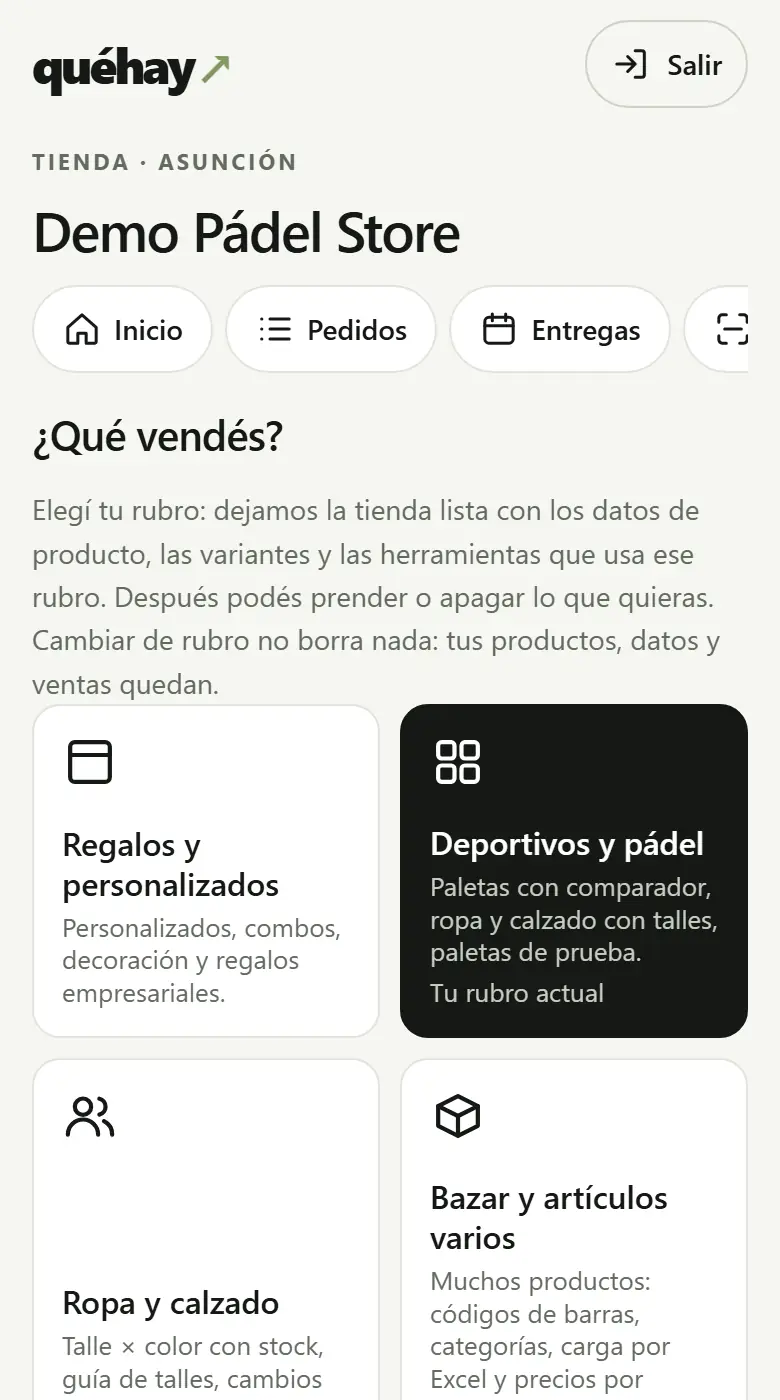
- En el panel de tu tienda tocá «Elegí tu rubro» (o «Tienda» › «Herramientas y datos de tus productos» › «Cambiar de rubro»).
- Tocá tu rubro: vas a ver qué herramientas, datos de producto y secciones de la web se activan.
- Tocá «Usar…». Después podés prender o apagar herramientas en «Ajustes de mi tienda». Cambiar de rubro no borra nada.
Delivery por distancia: el cliente marca su dirección en el mapa
Base + Gs. por km, calculado solo con el punto del cliente.
Ver video (1 min)
- Primero marcá el punto de tu tienda: en «Perfil» buscá su dirección y ajustá el punto en el mapa.
- En «Ajustes de la tienda» › «Tienda online» elegí «Por distancia» y cargá la base, los Gs. por km, hasta cuántos km entregás y el pedido mínimo.
- En el carrito el cliente elige «Delivery a mi dirección», busca su dirección o toca «Usar mi ubicación» y deja el punto en su puerta.
- Ve el costo al instante. El pedido te llega con la dirección, los km y «Cómo llegar».
Consejo: Se mide en línea recta desde tu tienda o desde la sucursal más cerca, y se cobra cada km empezado.
Tus sucursales en el mapa
Su punto, «Cómo llegar» y el delivery desde la más cercana.
Ver video (1 min)
- Abrí «Sucursales» y tocá una para editarla.
- Tocá «Buscala en el mapa» y elegí la dirección, o pegá el link de Google Maps de la sucursal.
- En tu tienda aparece «Nuestras sucursales» con «Cómo llegar» a cada una, y el delivery por distancia sale desde la más cercana.
Stock propio en cada sucursal y «¿Dónde hay?»
Cada sucursal con su stock, su horario y «Retirar acá».
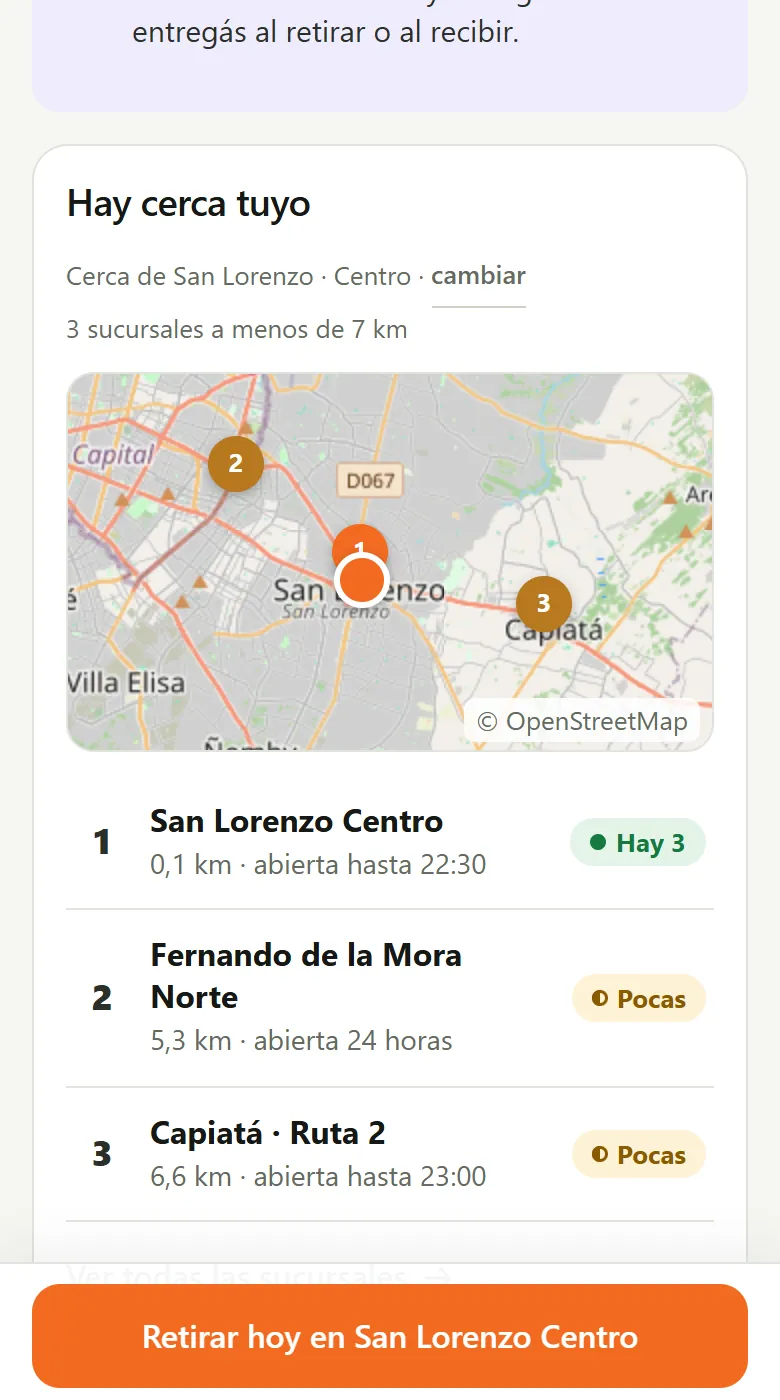
- Abrí «Sucursales» y, en cada una, cargá su ciudad, su barrio, su teléfono, su horario (o «Abierta las 24 horas») y si hace delivery.
- En la ficha de cada producto, en «Stock por sucursal», cargá lo que hay en cada una: el total es la suma. También por Excel.
- En tu web cada producto muestra «Hay cerca tuyo» y «¿Dónde hay?»: el cliente elige su barrio, su ciudad o una dirección, sin dar la ubicación.
- Ve «Hay», «Pocas» o «No hay», si está abierta ahora y toca «Retirar acá»: el pedido sale de esa sucursal. El delivery sale de la más cerca que tiene todo.
Consejo: En «Cómo se ve el stock en tu web» elegís hasta cuántas unidades dice «Pocas» y si muestra el número.
Recetas: la foto en la compra y la cola del farmacéutico
Aprobar, pedir otra foto o rechazar, y queda registrado.
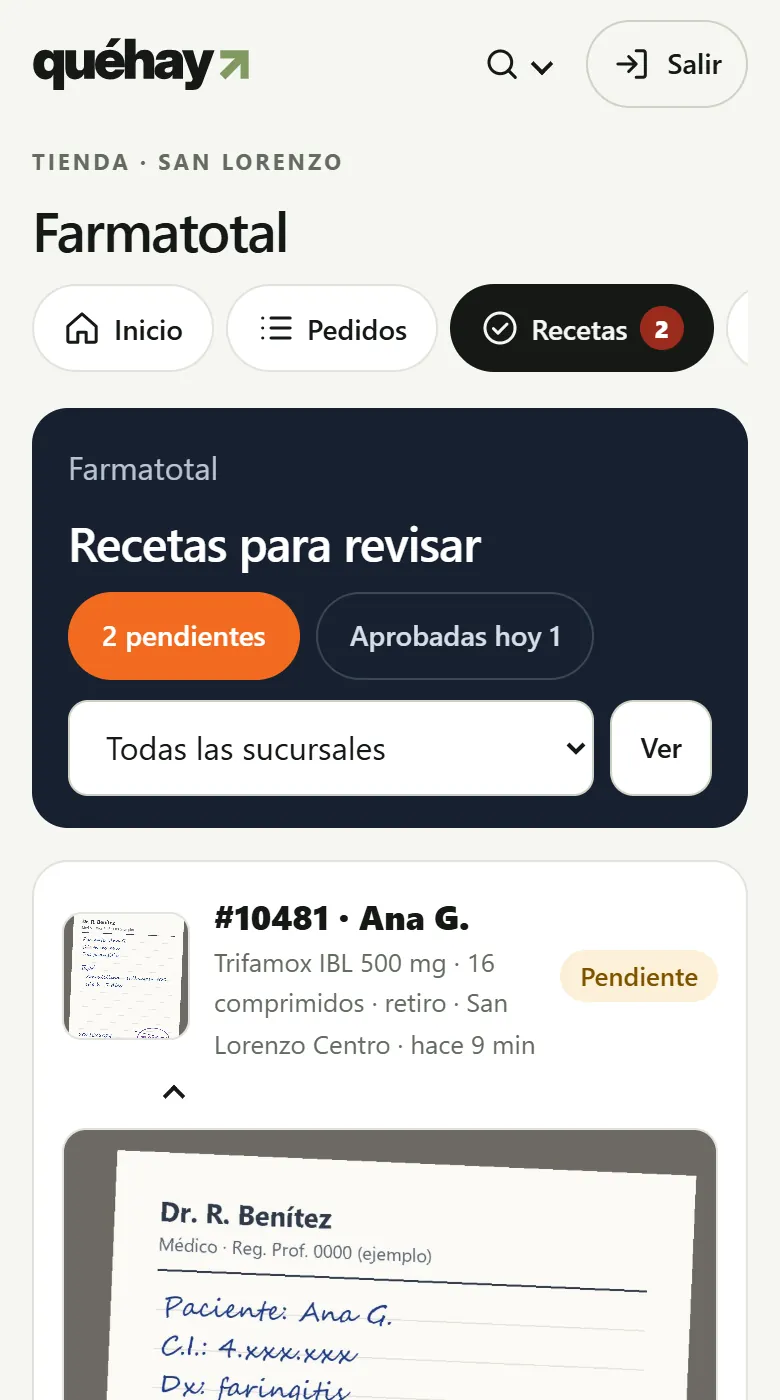
- En cada producto elegí su «Condición de venta»: libre, bajo receta, receta archivada o receta especial (controlados).
- Quien compra un medicamento con receta sube la foto al confirmar, sin crear cuenta. Los controlados solo se reservan: se pagan y se entregan en el mostrador.
- En «Recetas» abrí la primera: mirá la foto, marcá lo que revisaste y tocá «Aprobar», «Pedir otra foto» o «Rechazar» con el motivo.
- Tocá «Avisar por WhatsApp»: el mensaje va escrito, con el link de su pedido. Hasta que la apruebes, el pedido no pasa a «Listo».
Consejo: Cada decisión queda registrada con quién, cuándo y qué foto. La receta archivada se entrega al retirar o al recibir.
La demanda de tu zona
Lo que van a necesitar los bares y eventos cerca tuyo.
Ver video (1 min)
- En el panel de tu tienda, en «La demanda de tu zona», tocá «Ver la demanda del finde».
- Mirá cuántos eventos y locales hay del viernes al domingo y cuánta gente esperamos.
- Leé lo que se va a tomar y prepará tu stock.
Consejo: Es una estimación sumada y anónima, de al menos 5 locales.
Ventas y caja
4
Vender en la caja rápida
Escanear, cobrar y vuelto en segundos.
Ver video (1 min)
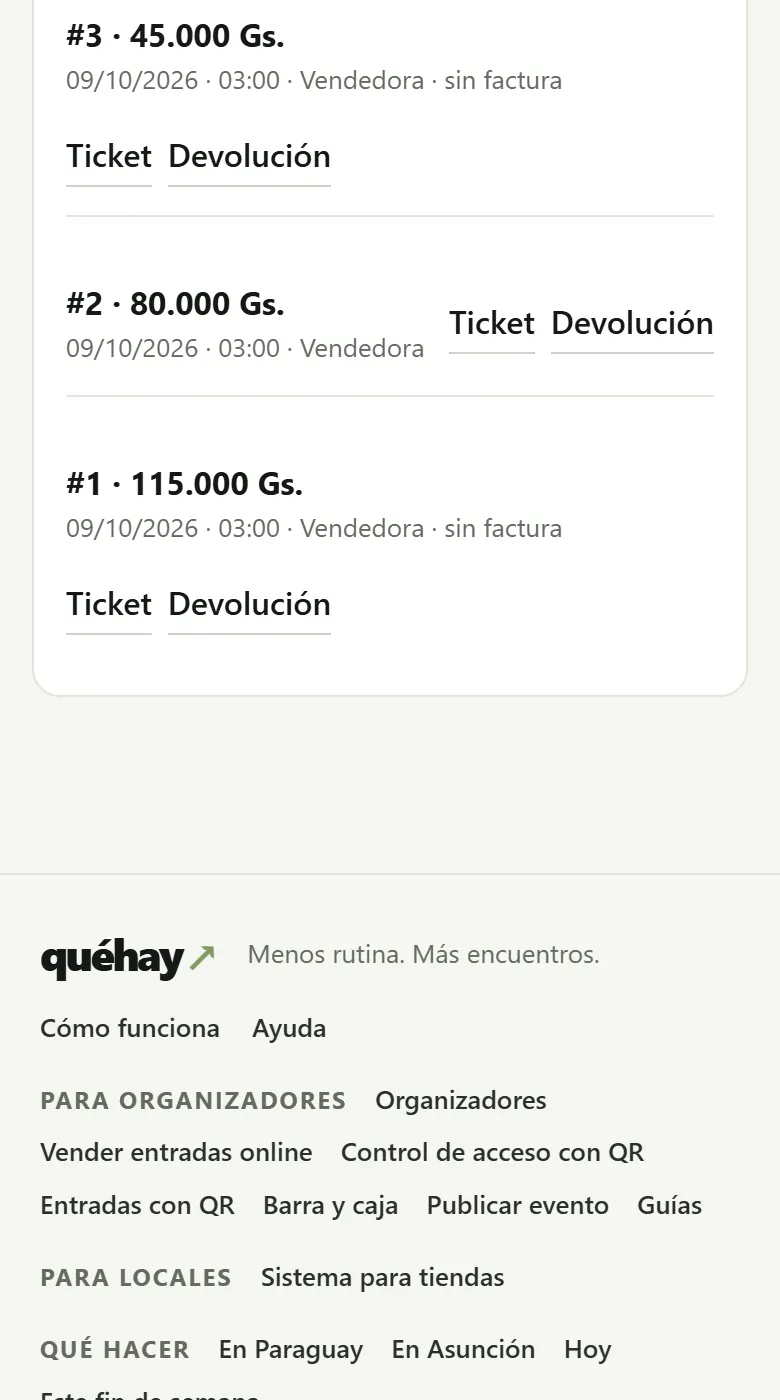
- Abrí la caja en «Caja» con el efectivo inicial.
- En «Caja rápida» escaneá el código con el lector o la cámara, o buscá por nombre.
- Elegí el medio de pago (o «Pago mixto»), escribí lo recibido y tocá «Cobrar»: te muestra el vuelto.
- Imprimí el ticket interno (58 u 80 mm) si el cliente lo pide.
Consejo: Las promociones vigentes se descuentan solas. Si te piden un descuento, tu máximo lo define el dueño.
Cambios y devoluciones
El stock vuelve y la caja queda justa.
Ver video (1 min)
- En «Caja rápida» › «Últimas ventas» tocá «Devolución» en la venta.
- Elegí qué vuelve y escribí el motivo.
- Elegí «Saldo a favor» (le das un código) o «Devolver el efectivo» (sale de la caja).
- Para un cambio: devolvé con saldo a favor y cobrá lo nuevo escribiendo ese código.
Apartar productos con seña
Reservá productos con una seña en la caja.
Ver video (1 min)
- Agregá los productos a la venta como siempre.
- Abrí «Apartar con seña», escribí el nombre, el WhatsApp y la seña.
- Los productos quedan reservados y el cliente recibe su link. Cuando retira, cobrá el saldo en el pedido.
Hacer el inventario con el celular
Contar, ver diferencias y ajustar con motivo.
Ver video (1 min)
- El dueño o el encargado toca «Empezar inventario».
- Escaneá cada producto: cada lectura suma uno. Para varios iguales, escribí la cantidad o usá «Fijar total».
- Revisá las diferencias. El dueño o el encargado cierra con un motivo y el stock queda con lo contado.
Producción
2
Usar el tablero de producción
Columnas, fechas y checklist de cada pedido.
Ver video (1 min)
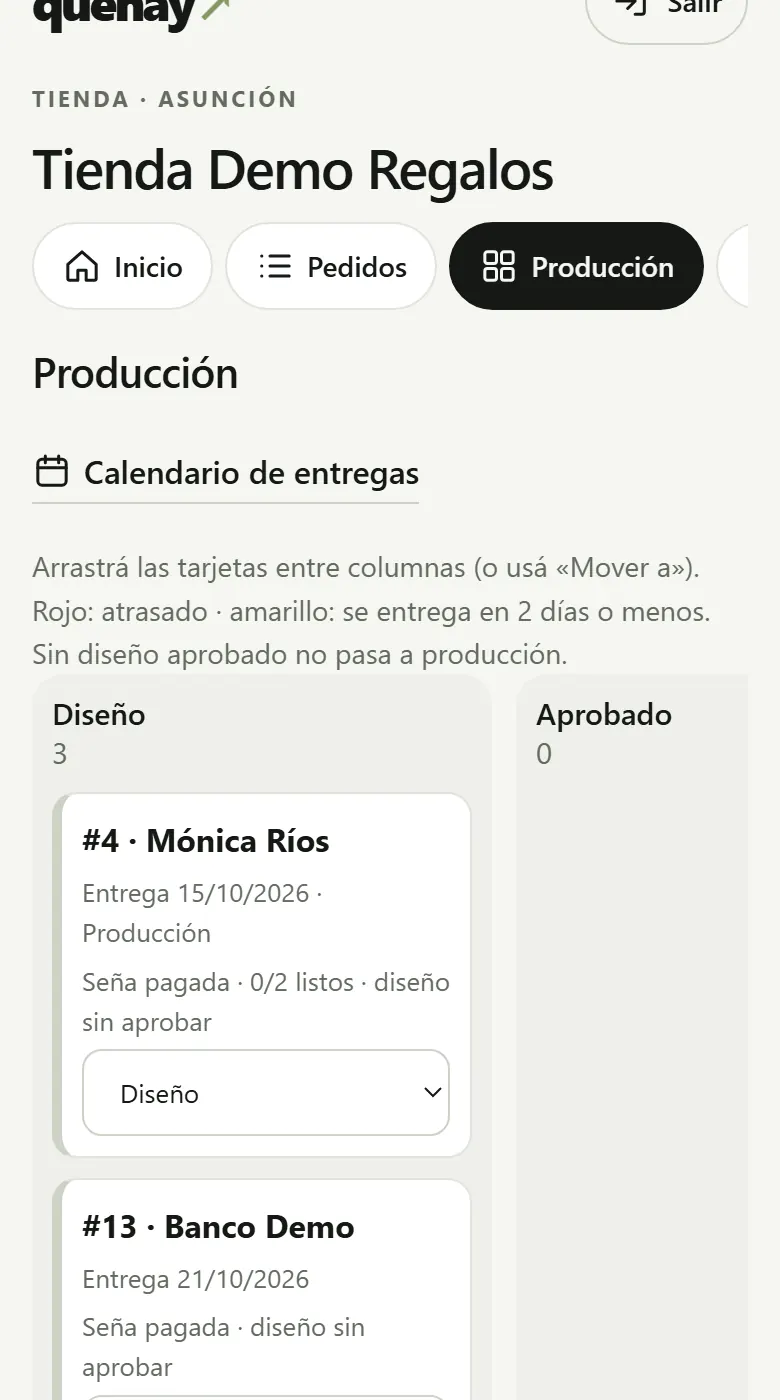
- En «Producción» ves cada pedido en su columna, con la fecha de entrega y un color si está cerca o atrasado.
- Arrastrá la tarjeta a la siguiente columna (o usá «Mover a»).
- Sin diseño aprobado, el pedido no pasa a producción.
- En el pedido marcá las tareas del checklist y subí la foto de entrega.
Mandar un diseño para aprobar
Rondas de diseño con aprobación del cliente.
Ver video (1 min)
- Abrí el pedido y en «Diseño» subí las imágenes o el PDF del boceto con una nota.
- El cliente lo ve en su link y toca «Aprobar el diseño» o «Pedir cambios».
- Si pide cambios, subí una ronda nueva: queda el historial con sus comentarios.
Depósito y stock
1
Contar el stock del depósito
Con el celular, escaneando.
Ver video (1 min)
- En «Inventario» tocá «Empezar un conteo».
- Escaneá o buscá cada producto y cargá cuántos hay.
- Al cerrar el conteo ves las diferencias y el stock queda corregido.
Clientes
4
Cómo pedir un presupuesto
Sin cuenta: contás qué querés y recibís el presupuesto.
Ver video (1 min)
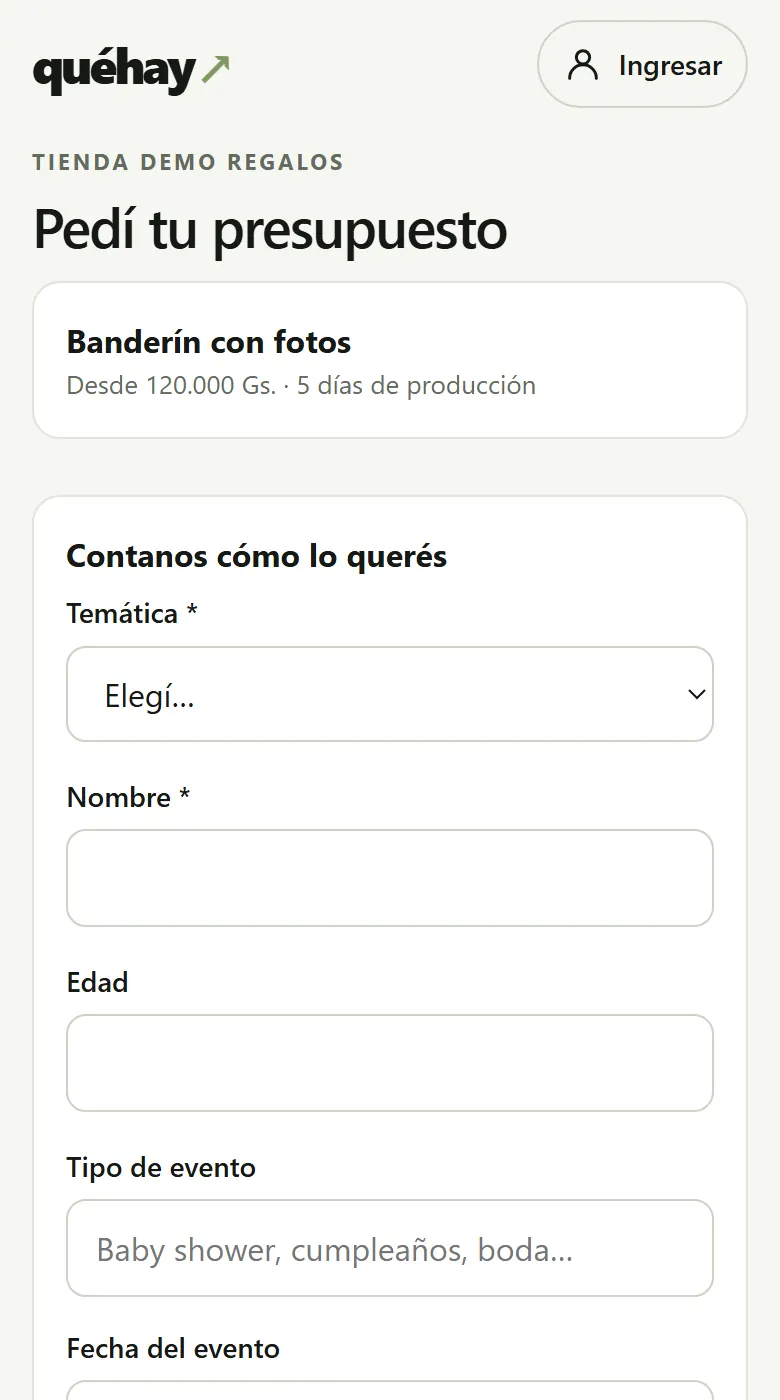
- En la página de la tienda tocá «Pedir presupuesto» (o el producto que te gusta).
- Contá qué querés: fecha, temática, nombres y cantidades. Subí fotos de referencia si tenés.
- Dejá tu WhatsApp. No hace falta crear una cuenta.
- Te queda un link para seguir tu pedido: ahí ves el presupuesto cuando la tienda lo manda.
Cómo aprobar tu diseño
Aprobás o pedís cambios desde tu link.
Ver video (1 min)
- Cuando la tienda te manda el diseño, lo ves en el link de tu pedido.
- Si te gusta, tocá «Aprobar el diseño».
- Si querés cambiar algo, escribilo y tocá «Pedir cambios». La tienda te manda una versión nueva.
Cómo pagar la seña
Transferís y subís el comprobante: la tienda lo aprueba.
Ver video (1 min)
- En el link de tu pedido tocá «Aceptar presupuesto».
- Transferí la seña a la cuenta que aparece y subí la foto del comprobante.
- La tienda lo verifica en su banco y te avisa por correo. También podés pagar en la tienda.
Cómo comprar en la tienda online
Carrito, delivery y pago, o todo por WhatsApp.
Ver video (1 min)
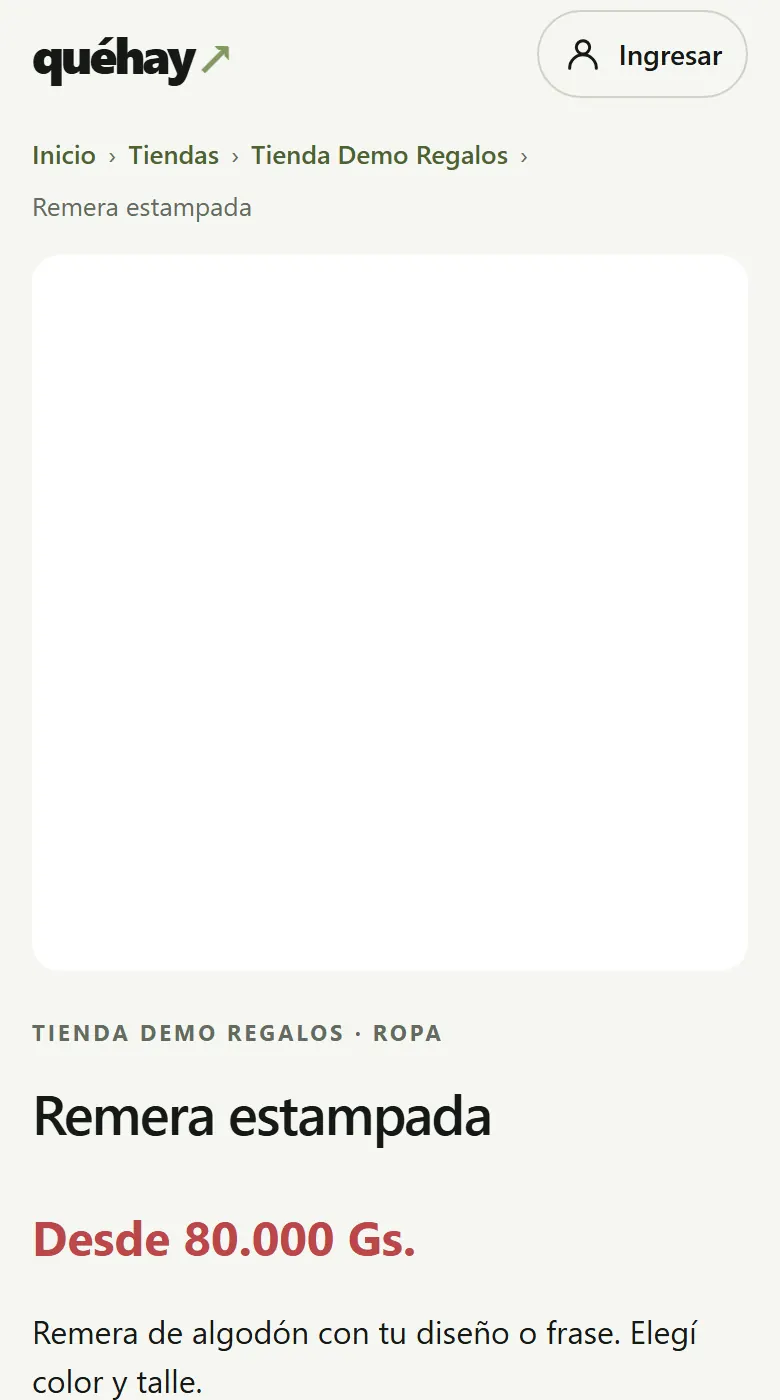
- Elegí el producto, la variante y la cantidad, y tocá «Agregar al carrito».
- En el carrito elegí retiro o delivery, cómo pagás, y si tenés un cupón escribilo.
- Tocá «Hacer el pedido» o «Pedir por WhatsApp». Te queda el link para seguirlo y pagar.
Más
1
El asistente para dejar tu tienda lista
Los pasos para arrancar y ganar clientes, con un toque cada uno.
Ver video (1 min)
- Abrí tu panel: arriba ves «Asistente de implementación» con los próximos pasos y la barra de avance.
- Tocá «Hacerlo ahora» en un paso: te lleva a la pantalla exacta. Cuando lo hacés, se marca solo.
- Los pasos que no se pueden ver solos (como pegar el cartel en la puerta) los marcás con «Ya lo hice»; los que no necesitás, con «No lo necesito».
- Si QuéHay te ayuda a arrancar, lo que hace queda marcado «Lo hizo QuéHay». Cuando te pasa la posta, ves lo que hizo y lo que te falta.
Guías en PDF y material para descargar
¿Todavía no usás QuéHay? Mirá cómo funciona para tiendas.